Manual del DeCA con Recepción
Versión 1.9 · Actualizado el 24 de septiembre de 2026 · Capturas reales de la plataforma
Para la oficina, como ampliación del manual de uso: cómo recoger en la entrega la firma del conductor y del destinatario, registrar incidencias con fotos y obtener el justificante de entrega. DeCA con Recepción · DeCA e-CMR
El conductor tiene su propio manual: Manual del conductor · DeCA con Recepción.
- La oficina crea el DeCA eligiendo el tipo DeCA con Recepción y asigna un conductor.
- La oficina coloca el código QR y, si hace falta, los recuadros de firma en su sitio del PDF.
- En la entrega, el conductor entra con su usuario y registra las incidencias, si las hay, con sus fotos.
- Firman el conductor y el destinatario en el móvil del conductor.
- El DeCA pasa a Finalizado y se genera el justificante de entrega para la cargadora.
El conductor tiene su propio manual: Manual del conductor · DeCA con Recepción.
1. Qué añade el DeCA con Recepción
Es el mismo documento de control, con su PDF y su código QR, y sirve igual en una inspección. Además permite acreditar la entrega:
- Firma manuscrita del conductor y del destinatario, hecha con el dedo en el móvil, con su nombre, identificación, fecha y hora.
- Foto de la persona que recibe (opcional).
- Incidencias con descripción, gravedad y hasta cinco fotos cada una.
- Un justificante de entrega en PDF con toda esa información, que sirve a la cargadora como prueba de la entrega.
- La sección Expedientes, para seguir el estado de cada entrega.
2. Crear el DeCA con Recepción
Se crea igual que un DeCA (manual de la oficina, apartados 3 y 4), con estas diferencias:
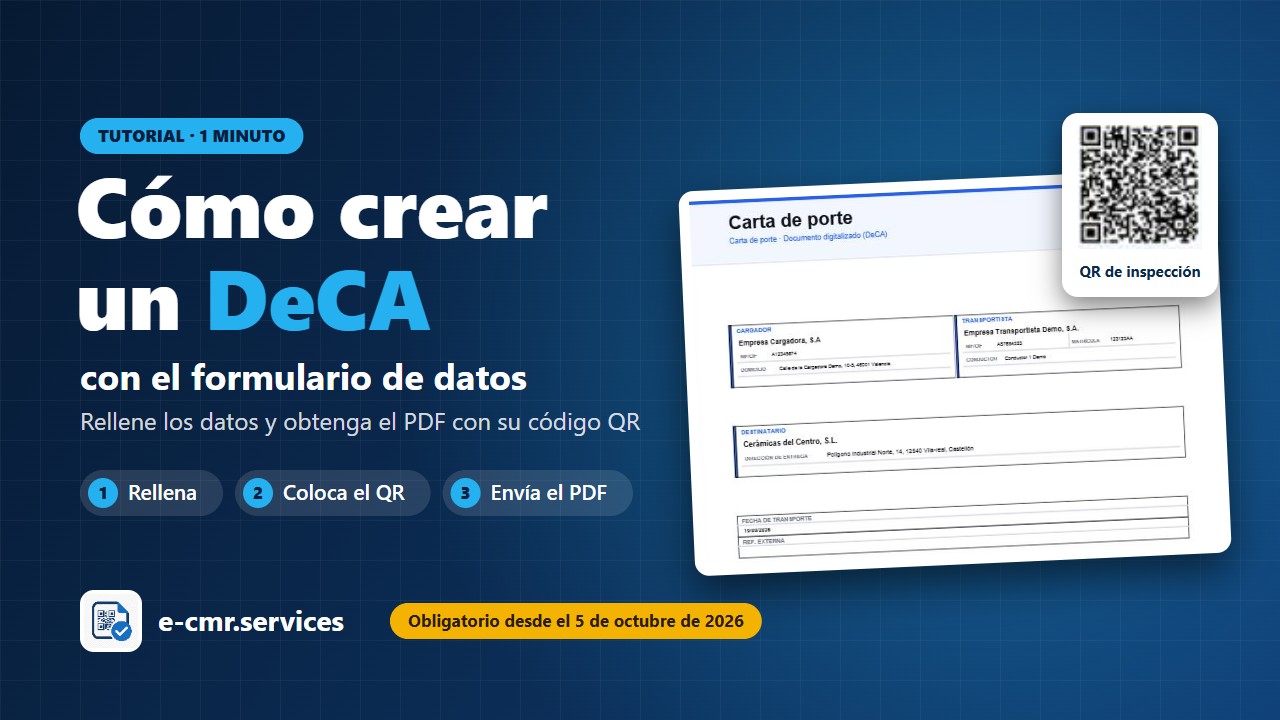
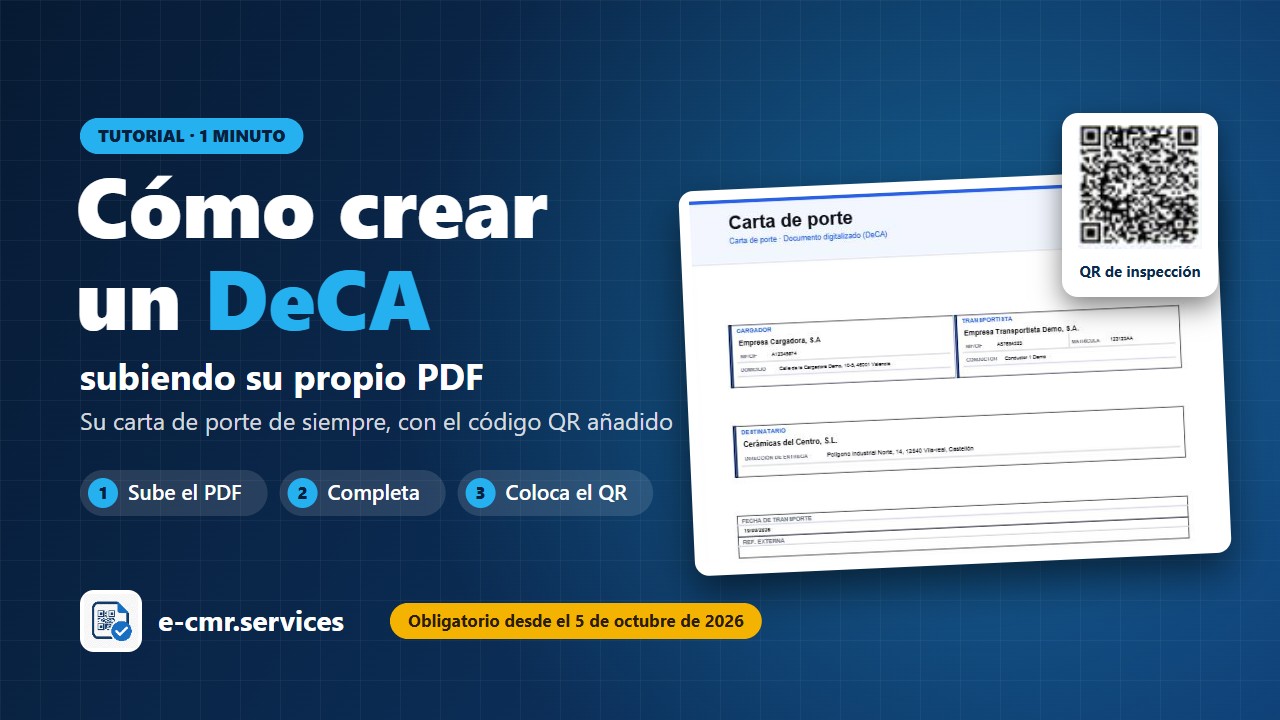
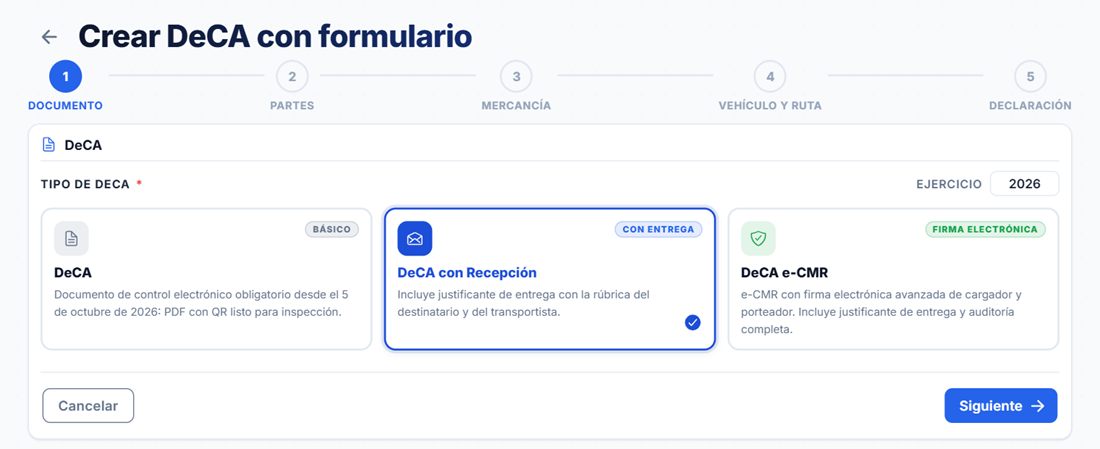
- En el paso 1, elija el tipo DeCA con Recepción.
- En el paso 2, asigne el conductor que hará la entrega. Es obligatorio: sin conductor, el formulario no deja pasar al paso siguiente. Tiene que tener usuario en la plataforma, porque con él recogerá las firmas (manual de la oficina, apartado 2.3).
- Elija el país de carga y el de entrega. Si la entrega es fuera de España, la plataforma le avisa: un transporte internacional necesita una carta de porte CMR (DeCA e-CMR).
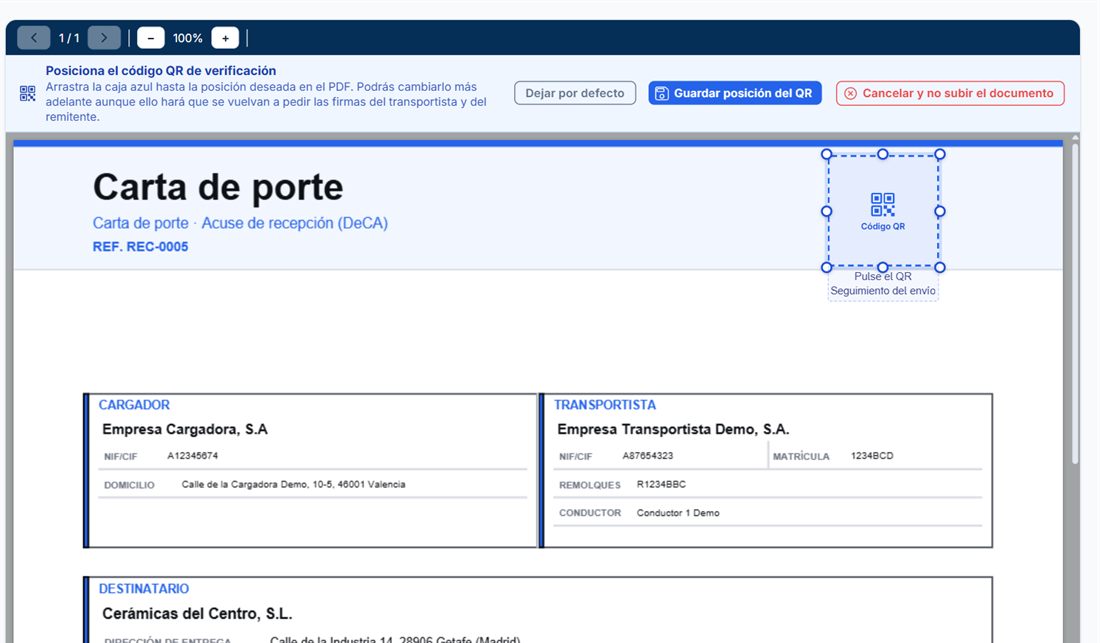
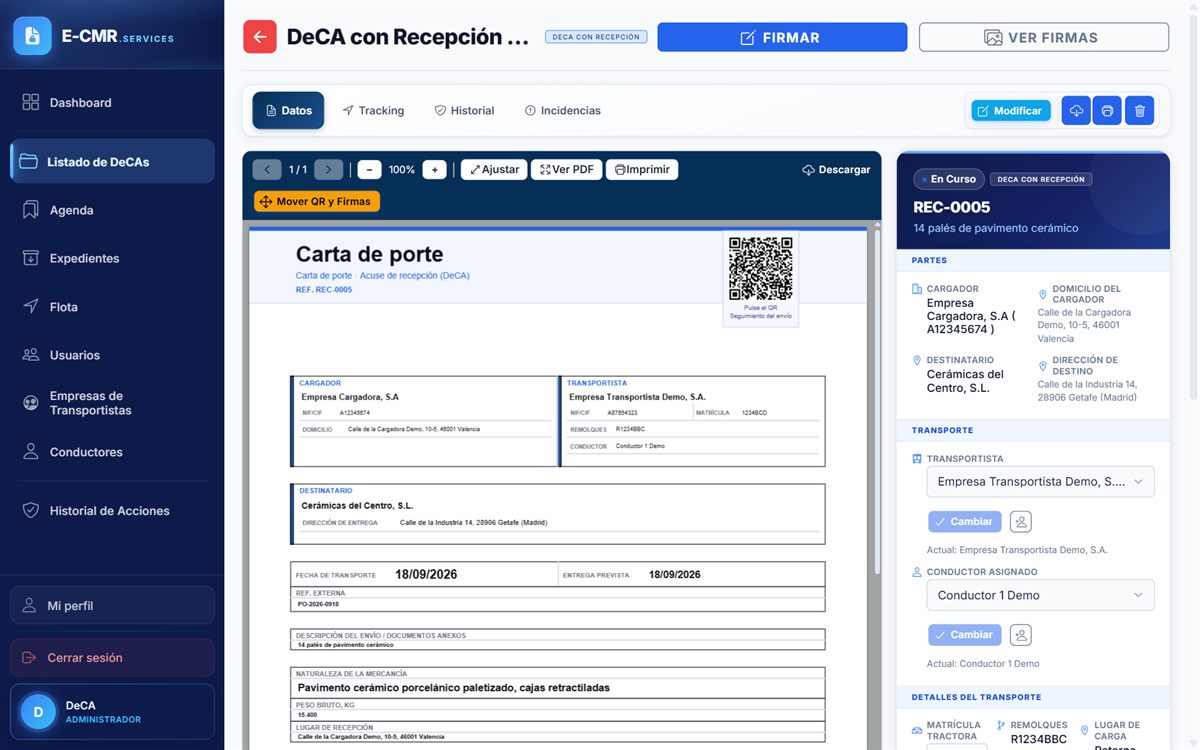
- Al pulsar Crear DeCA, la plataforma le pide colocar el código QR: arrastre la caja azul a una zona libre del PDF, donde no tape ningún dato, y pulse Guardar posición del QR. La caja aparece donde lo colocó la última vez; compruebe siempre que no tapa nada.
La ficha del documento muestra, además de lo habitual, los botones FIRMAR y VER FIRMAS y la pestaña Incidencias.
3. Colocar los recuadros de firma
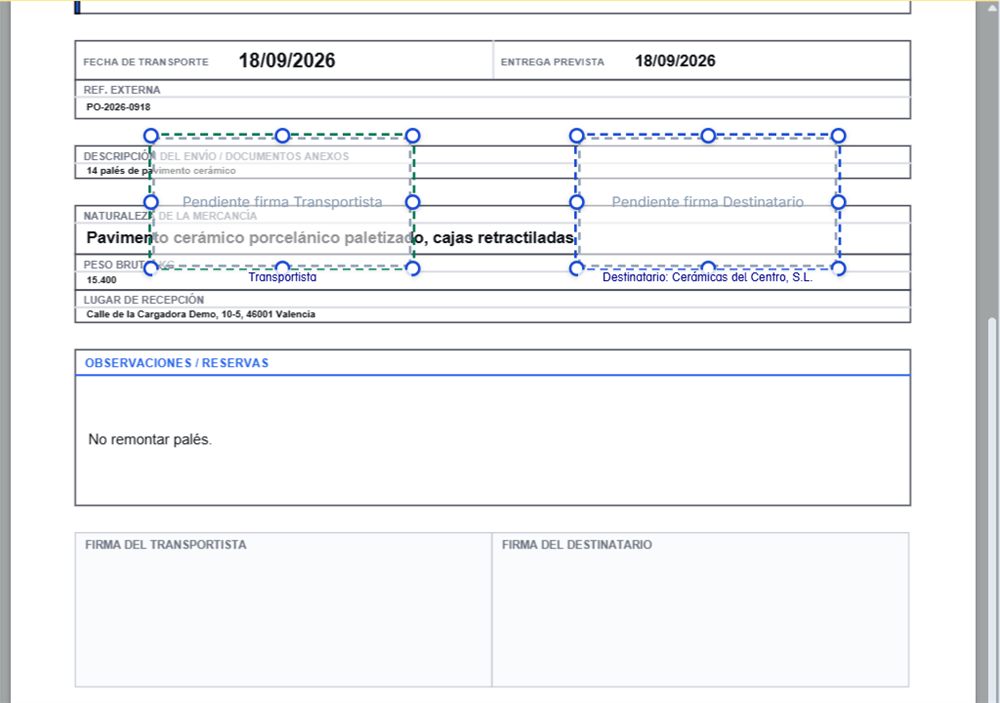
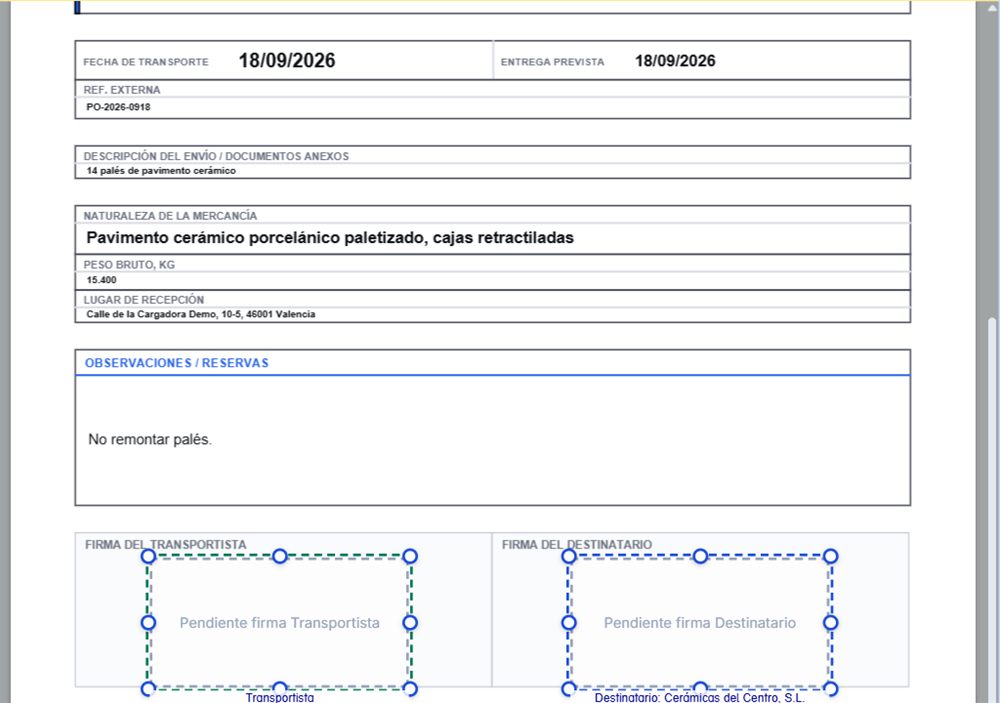
Las firmas se estampan en el PDF, dentro de dos recuadros: uno para el conductor y otro para el destinatario. Si al abrir el documento no están en su sitio, por ejemplo fuera de las casillas «Firma del transportista» y «Firma del destinatario», colóquelos antes de que salga el transporte:
- En la ficha, pulse Mover QR y Firmas, encima del PDF.
- Baje hasta la última página, donde aparecen los dos recuadros con líneas discontinuas: «Pendiente firma Transportista» y «Pendiente firma Destinatario».
- Arrastre cada recuadro hasta su casilla. Para cambiar su tamaño, tire de una esquina o escriba el ancho y el alto en Dest. y Cond.
- Si también tiene que mover el QR, está en la primera página.
- Pulse Guardar.
4. La entrega: incidencias y firmas
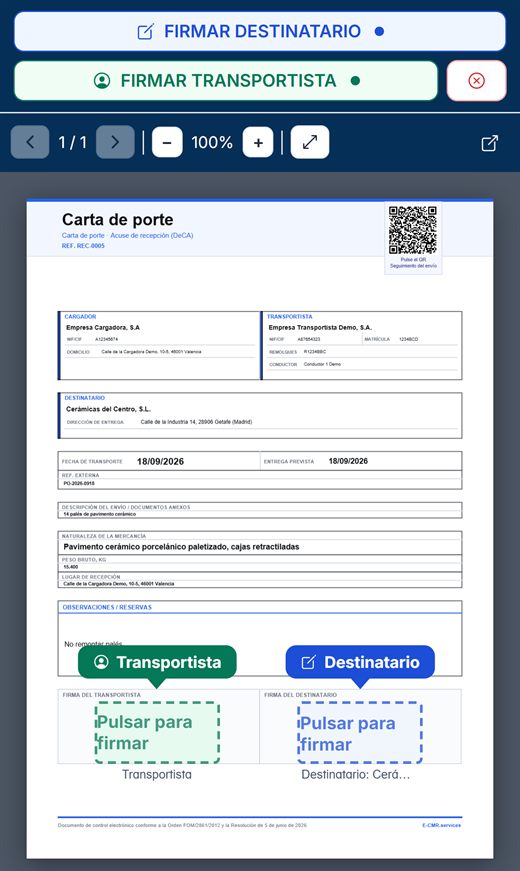
En la entrega, el conductor abre el DeCA con su usuario en el móvil y:
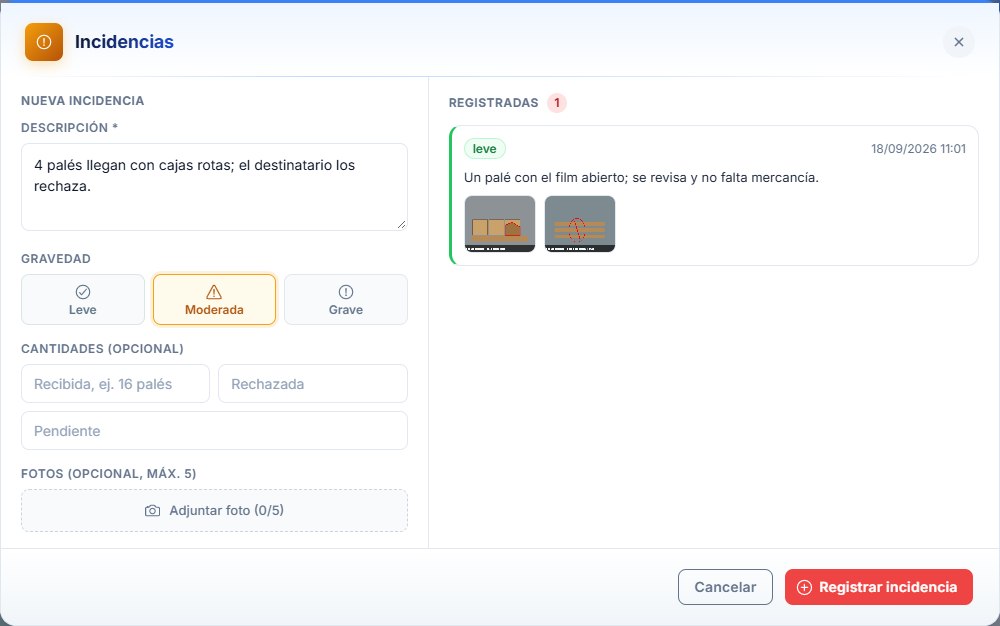
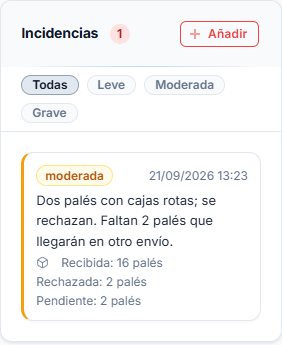
- Registra las incidencias, si las hay, con descripción, gravedad, las cantidades recibidas, rechazadas o pendientes y hasta cinco fotos cada una.
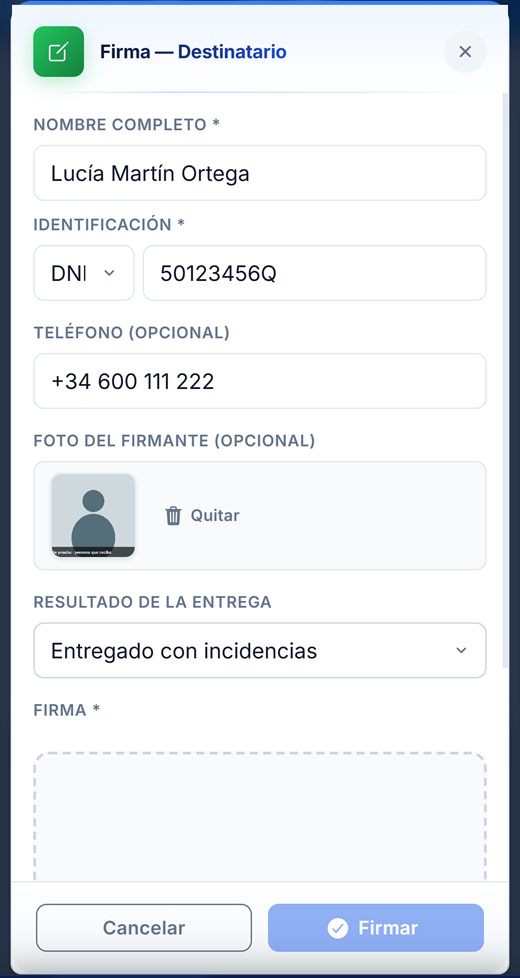
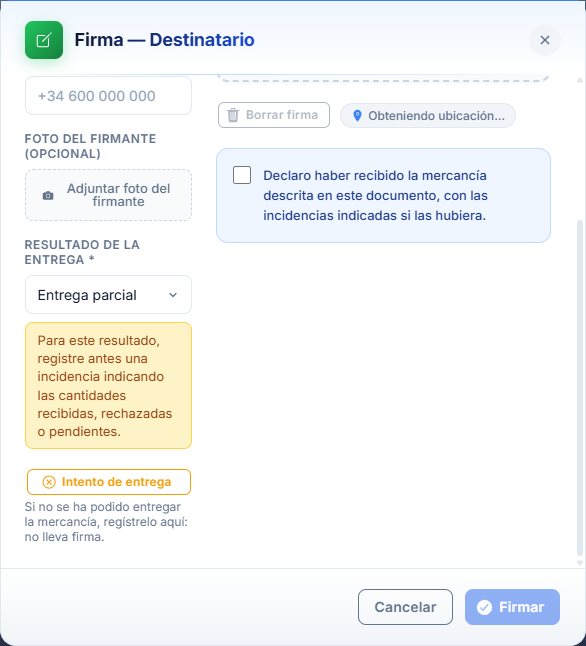
- Recoge su firma y la del destinatario, con el resultado de la entrega (Entregado correctamente, Entregado con incidencias o Entrega parcial) y, si quiere, una foto de quien recibe. Si hay incidencias o la entrega es parcial, la plataforma exige registrar antes una incidencia con las cantidades recibidas, rechazadas o pendientes: la firma del destinatario acredita solo lo recibido.
- Si el destinatario no está o rehúsa la mercancía, pulsa Intento de entrega en el formulario, elige el motivo (Destinatario ausente o Entrega rehusada) y lo explica. No hay firma ni justificante, el DeCA no se finaliza y la oficina recibe un aviso.
- Si usa la app E-CMR Tracking, pulsa Finalizar transporte solo al final, con las dos firmas recogidas.
Los pasos detallados, con las pantallas del móvil, están en el Manual del conductor · DeCA con Recepción. Envíeselo a sus conductores.
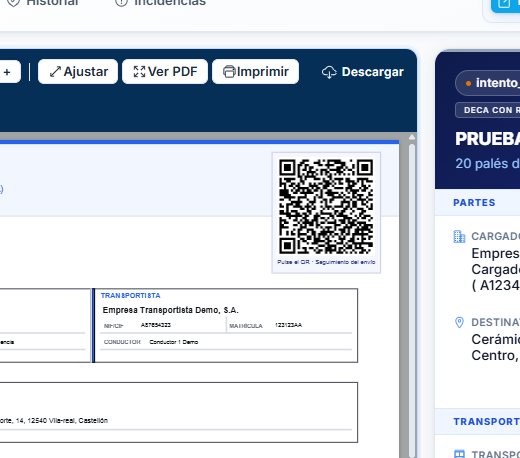
5. Corregir: borrar una firma
Mientras se hace la entrega, una firma se puede dejar sin efecto si se ha hecho mal, si se ha olvidado registrar una incidencia o si ha firmado quien no debía. Pueden hacerlo el conductor y la oficina, y siempre hay que indicar el motivo.
- En la ficha del DeCA, pulsa VER FIRMAS. Aparecen las firmas registradas, con su nombre, fecha y hora.
- Debajo de la firma que quieras quitar, pulsa Borrar firma.
- Confirma con Borrar firma.
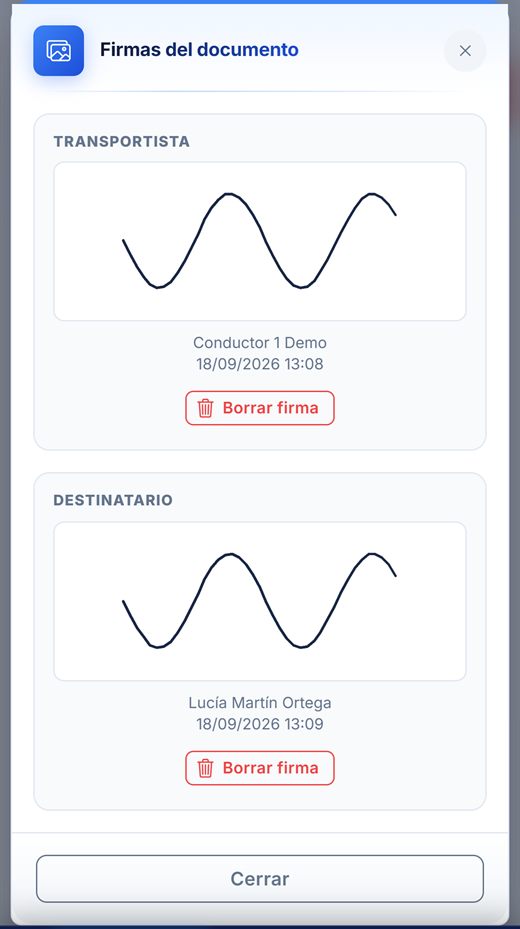
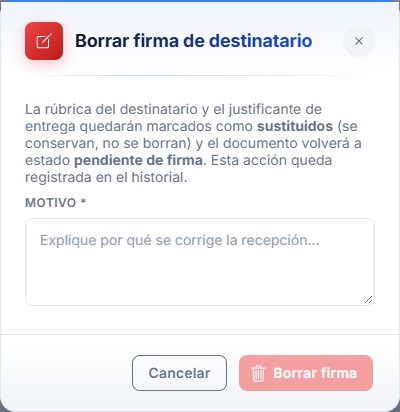
El documento vuelve a Pendiente de firma (o a En curso si ya no queda ninguna firma). Si se borra la firma del destinatario, el justificante emitido no se elimina: se conserva marcado como sustituido, igual que la rúbrica anterior, y se genera uno nuevo al volver a firmar. El borrado y su motivo quedan en el historial.
6. El justificante de entrega
Cuando el DeCA está finalizado, la ficha muestra el botón verde Justificante, que abre el PDF del justificante. Descárguelo para enviarlo a la cargadora.
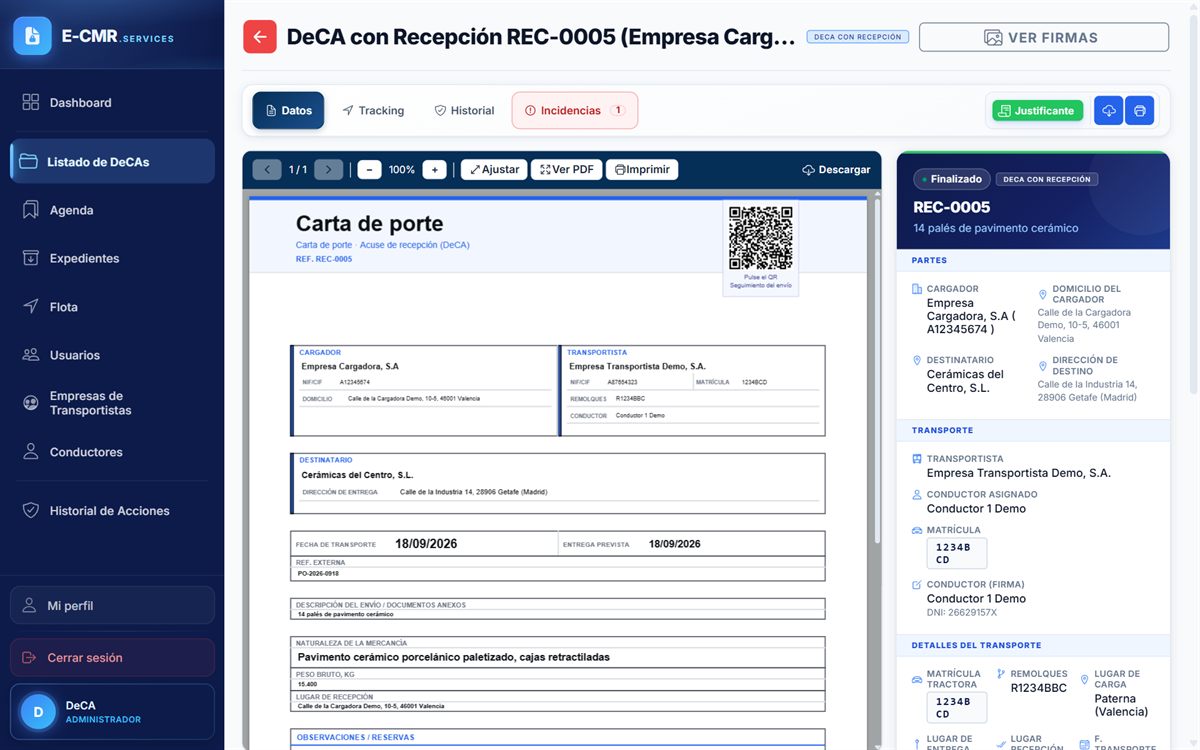
El justificante recoge:
- Los datos del documento y del transporte: remitente, destinatario, referencia, mercancía, peso, matrícula, fecha y lugar de entrega.
- El conductor y el receptor, con nombre, identificación parcialmente oculta, rúbrica, fecha y hora, y la foto del receptor.
- El resultado de la entrega y las incidencias con sus fotos.
- La ubicación de cada firma: las coordenadas GPS del móvil en el momento de firmar y la dirección aproximada que les corresponde, tanto en la del conductor como en la del receptor. La misma ubicación aparece en el resultado de la entrega.
- Las evidencias: la huella digital (hash) del documento, la fecha y hora de emisión y el enlace de verificación.
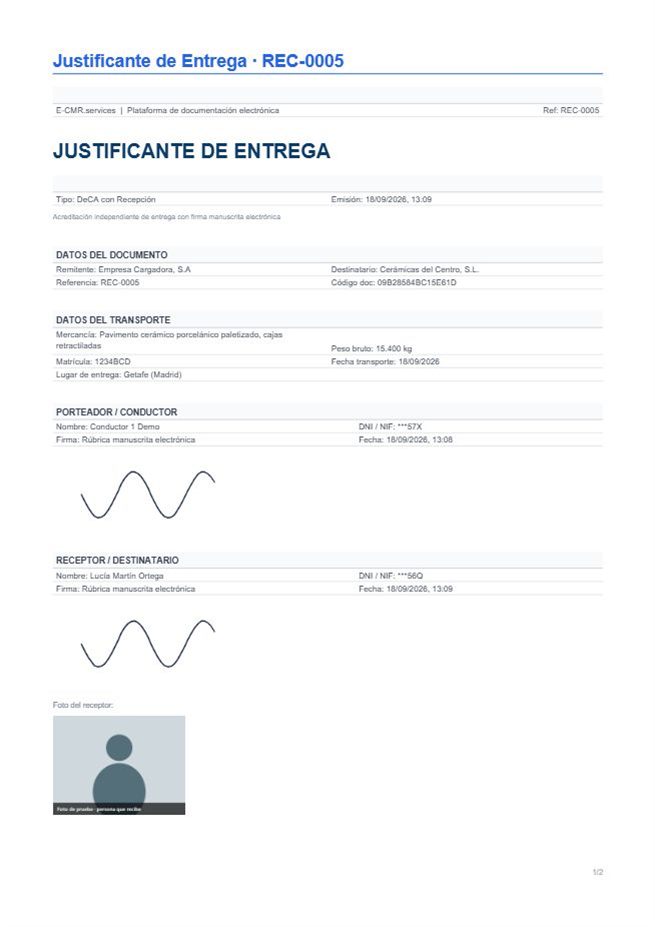
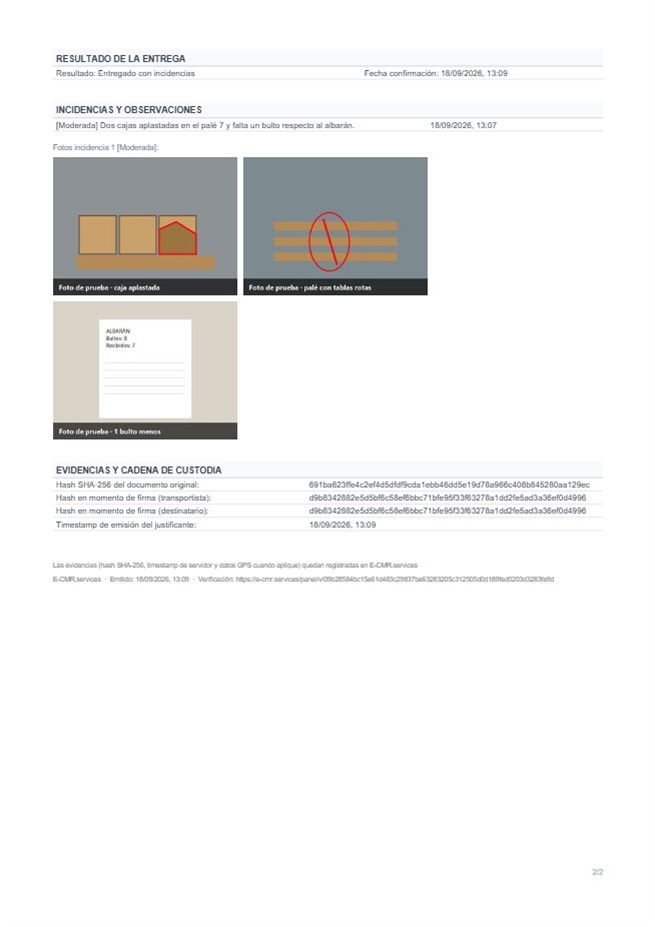
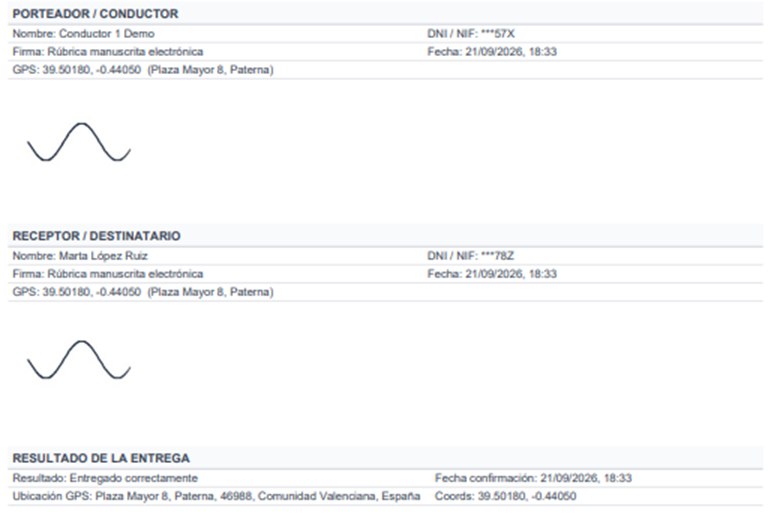
Quien abra el visor del envío (manual de la oficina, apartado 7.2) ve también las firmas y el botón Abrir Justificante PDF.
7. Expedientes: el seguimiento de cada entrega
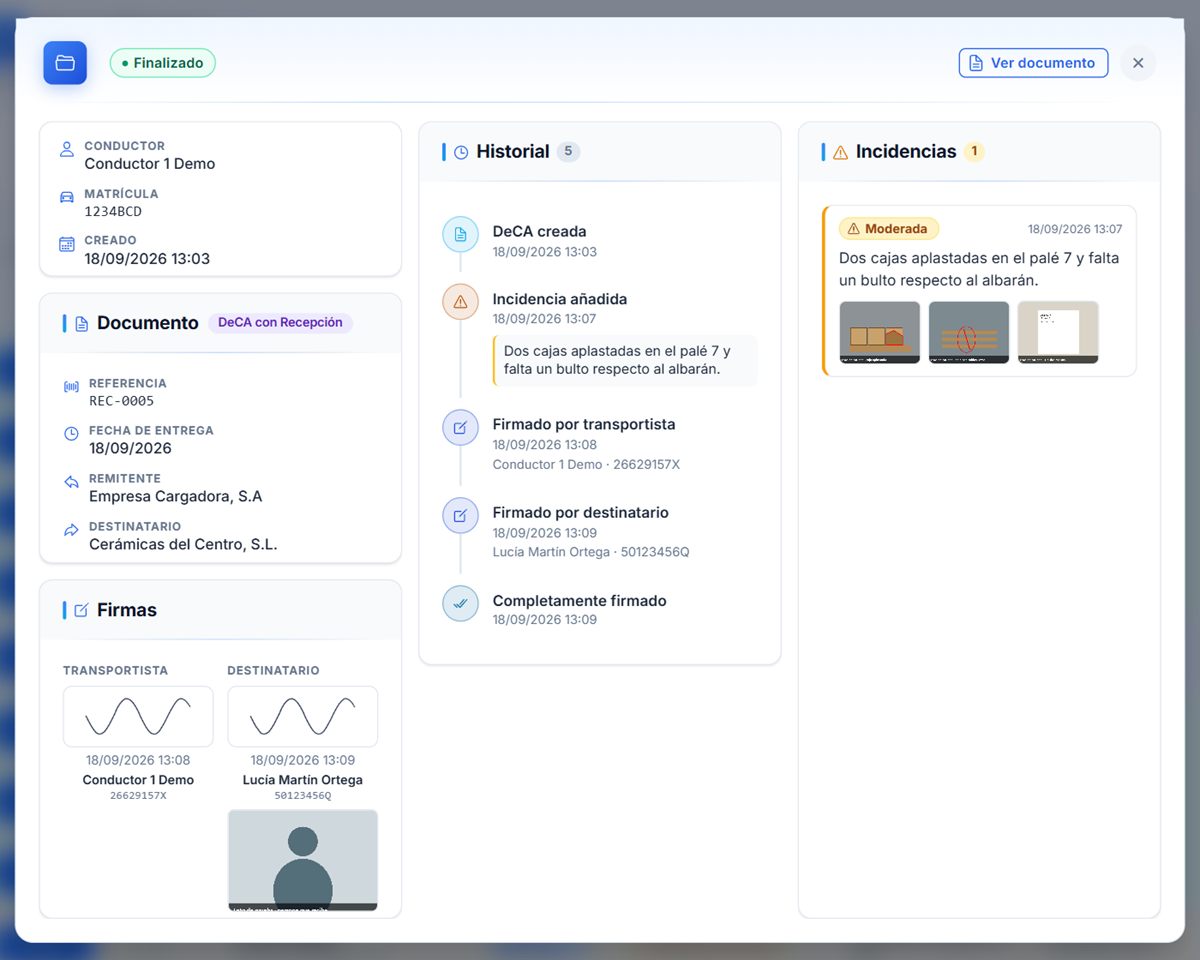
En Expedientes tiene todos los DeCAs con Recepción y DeCA e-CMR, con el estado de cada uno (por ejemplo, Pendiente de firma o Finalizado). Puede buscar por referencia, remitente o destinatario, filtrar por tipo y estado, ordenar pulsando el título de cada columna y elegir las columnas visibles con Columnas.
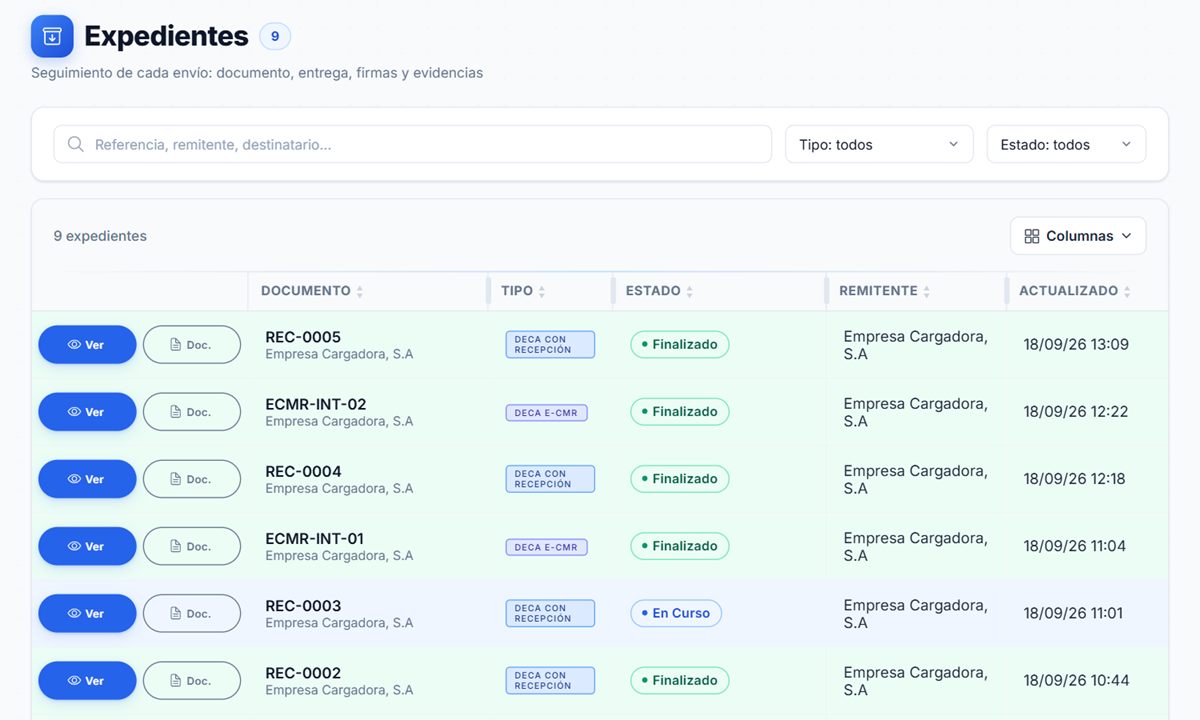
- Ver abre el expediente: conductor, matrícula, datos del documento, las firmas con la foto del receptor, el historial completo (creación, incidencias, firmas y borrados) y las incidencias con sus fotos. Ver documento lleva a la ficha del DeCA.
- Doc. abre la ficha del DeCA.
8. Preguntas frecuentes
¿Es obligatorio recoger las firmas?
No para el documento de control, que es válido sin firma. Las firmas sirven para acreditar la entrega y generar el justificante.
¿Puede recoger las firmas la oficina?
Sí. Desde la ficha del DeCA, con FIRMAR, igual que el conductor. También puede registrar incidencias y borrar firmas.
¿Cuántas fotos se pueden adjuntar?
Hasta cinco por incidencia, y una foto de la persona que recibe en la firma del destinatario.
¿Y si hay que cambiar un dato antes de la entrega?
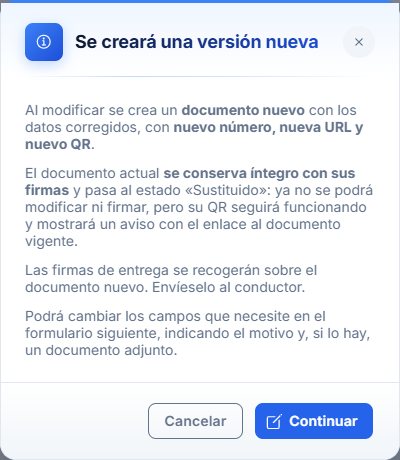
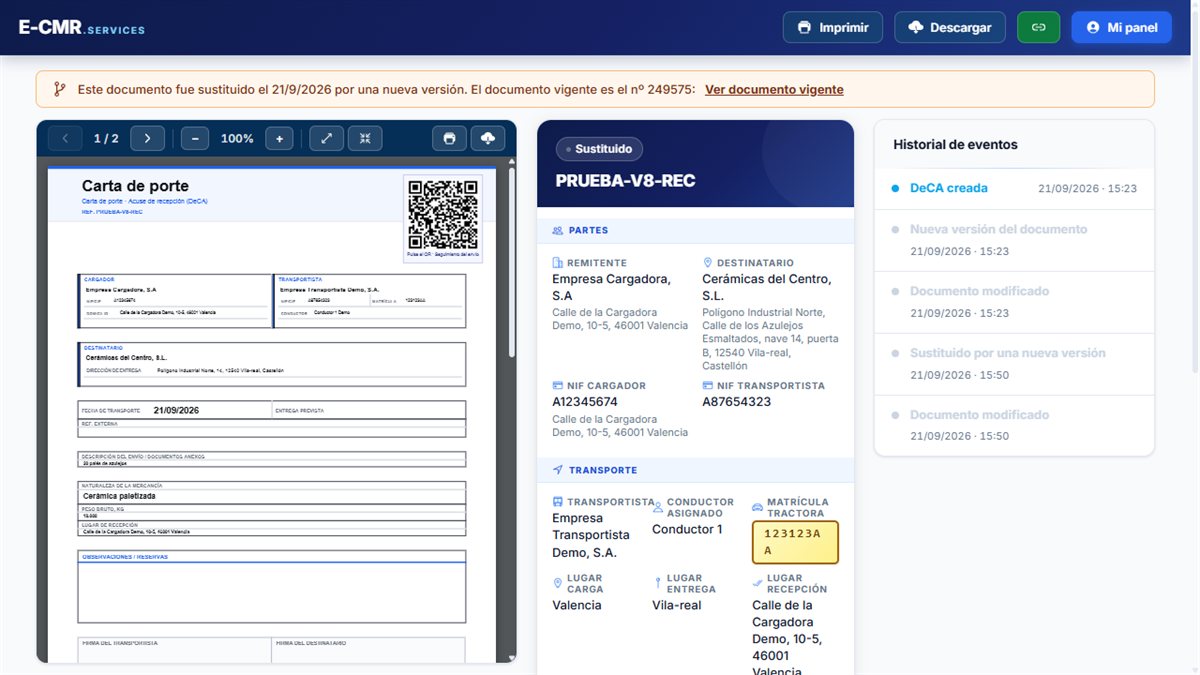
Con Modificar se crea un DeCA nuevo con los datos corregidos y el motivo, con número, dirección y código QR nuevos. El anterior se conserva marcado como sustituido y enlazado con el nuevo, y quien escanee su QR verá el aviso y el enlace al vigente. Envíe el DeCA nuevo al conductor: el anterior ya no vale.
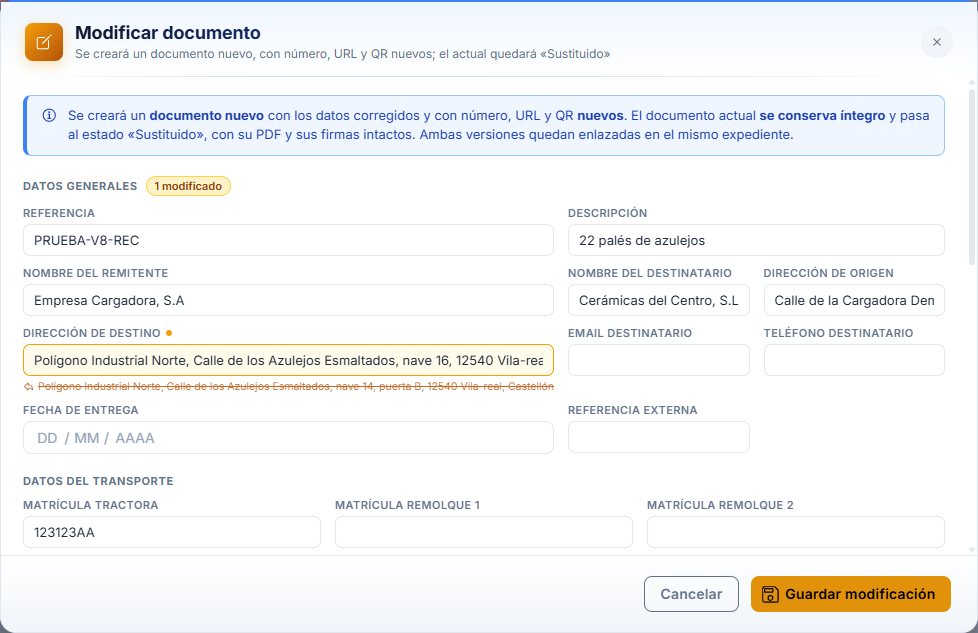
En el expediente y en el informe de auditoría quedan todas las versiones, con su número, estado, fechas, quién hizo cada cambio, el motivo y la huella SHA-256 de cada PDF.
¿Se puede modificar o eliminar un DeCA con Recepción ya finalizado?
Una vez finalizado, la ficha ya no muestra Modificar ni la papelera. Si hay que corregir la entrega, borre la firma correspondiente (apartado 5).
¿Cuánto tiempo se guardan los documentos?
Seis años, mientras mantenga su suscripción. Puede descargar en cualquier momento una exportación completa de sus expedientes. Si se da de baja, se le avisa con treinta días para descargarla y después se elimina toda su información.
← Volver al Centro de ayuda · Oficina: DeCA · DeCA con Recepción · DeCA e-CMR · Conductor: DeCA · DeCA con Recepción · DeCA e-CMR