La oficina desde el móvil
Versión 1.0 · Publicado el 25 de septiembre de 2026 · Capturas reales de la plataforma
Todo lo que se hace a diario con los DeCAs —crearlos, consultarlos, enviárselos al conductor y seguir el transporte— se puede hacer desde el móvil, con el navegador y sin instalar nada. DeCA
Para trabajar desde el ordenador, el manual de la oficina completo.
- Cree el DeCA: son cinco pasos y menos de un minuto.
- Envíe el enlace al conductor o enséñele el QR desde la propia pantalla.
- Compruebe que el PDF se descarga al escanear el QR.
1. Entrar y moverse por la aplicación
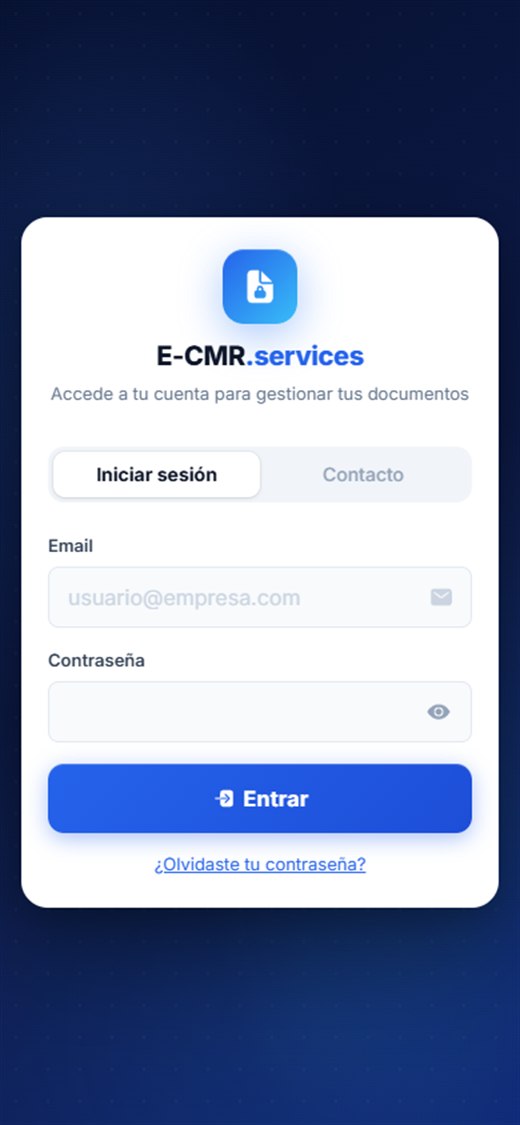
Abra e-cmr.services/panel en el navegador del móvil e introduzca su correo y su contraseña. No hace falta instalar ninguna aplicación.
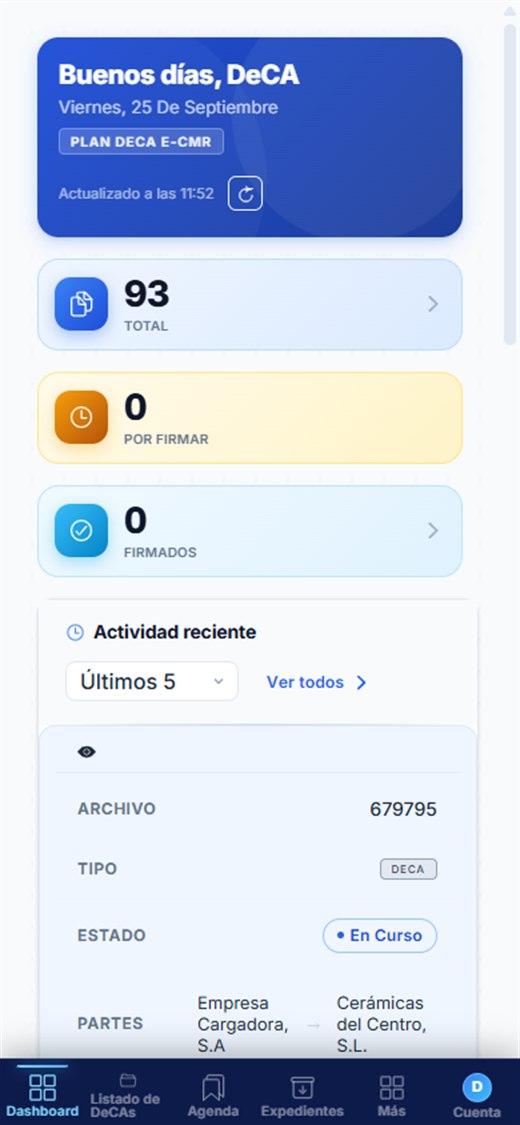
En el móvil, el menú de la izquierda del ordenador se convierte en la barra inferior, siempre visible:
| Botón | Para qué |
|---|---|
| Dashboard | El resumen: cuántos documentos tiene, cuántos están por firmar y la actividad reciente. |
| Listado de DeCAs | Todos sus documentos, y desde aquí se crean los nuevos. |
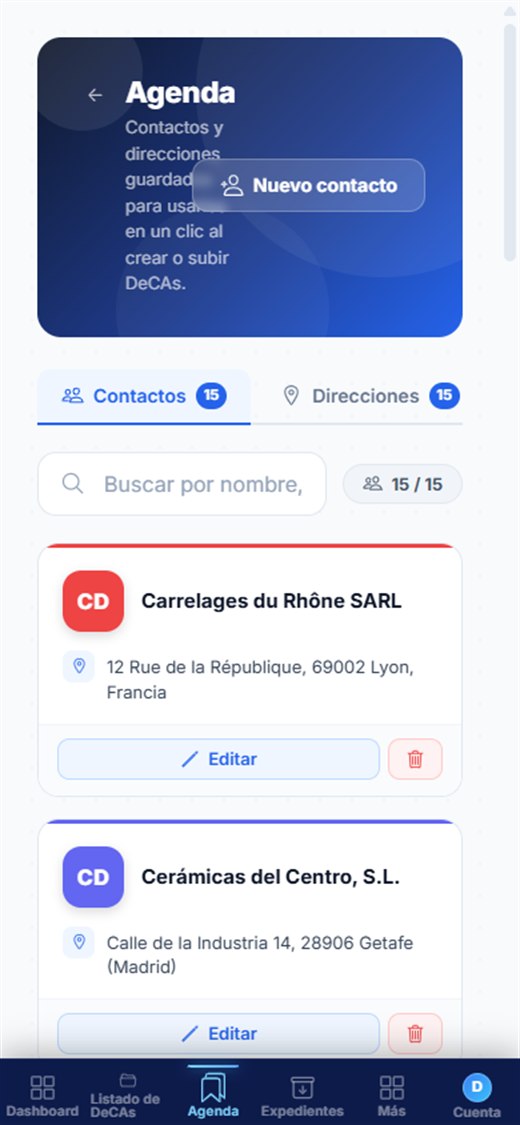
| Agenda | Sus contactos y direcciones guardados. |
| Expedientes | El seguimiento de cada envío: firmas y evidencias. |
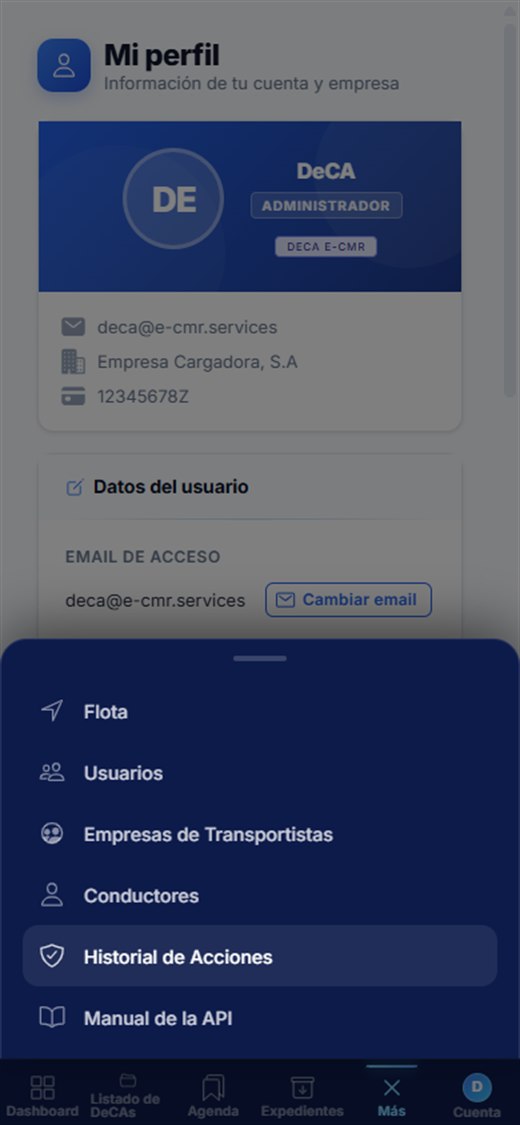
| Más | El resto de apartados: Flota, Usuarios, Empresas de Transportistas, Conductores, Historial de Acciones y Manual de la API. |
| Cuenta | Su perfil y la salida de la sesión. |
2. El listado de DeCAs
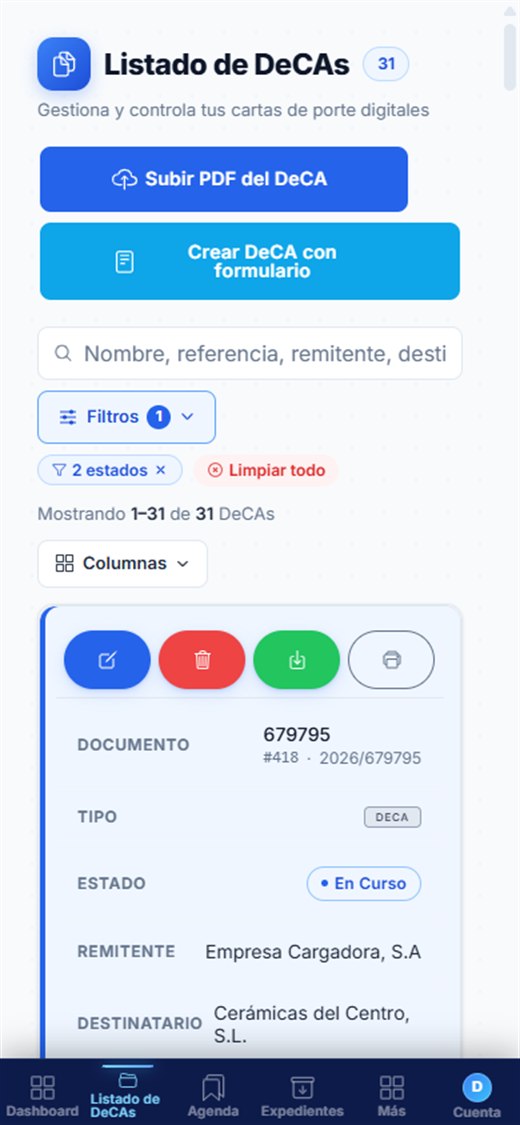
En el móvil, la tabla del ordenador se convierte en una ficha por documento, con sus botones arriba: modificar, eliminar, descargar e imprimir. Arriba del todo están los dos botones para crear: Subir PDF del DeCA y Crear DeCA con formulario.
Puede buscar por nombre, referencia, remitente o destinatario, y filtrar por estado con Filtros.
3. Crear un DeCA paso a paso
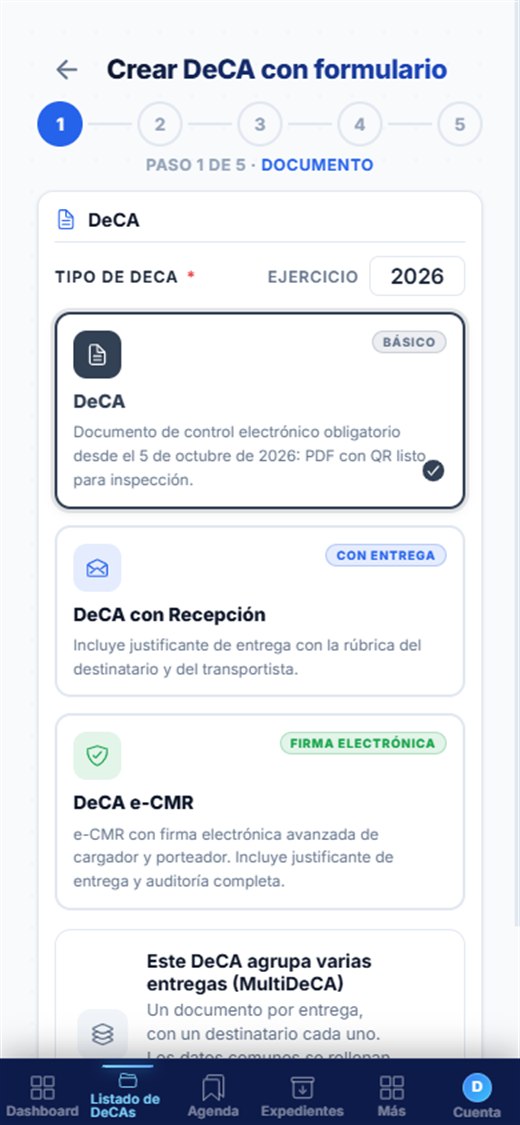
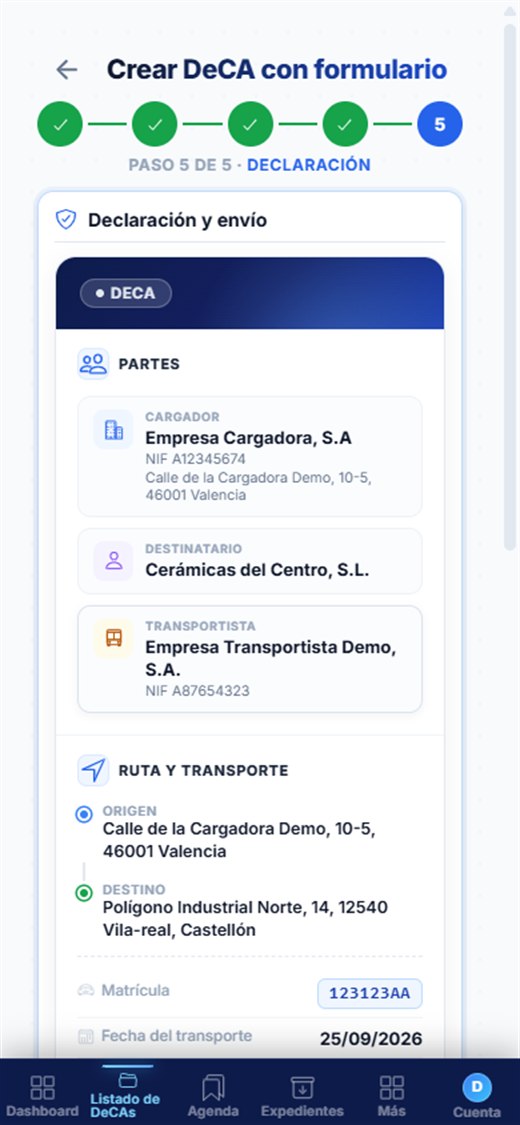
Pulse Crear DeCA con formulario. El asistente son cinco pasos, y arriba siempre pone en cuál está: «PASO 2 DE 5 · PARTES».
Paso 1 · Documento
Elija el tipo de documento. Para el documento de control corriente, DeCA.
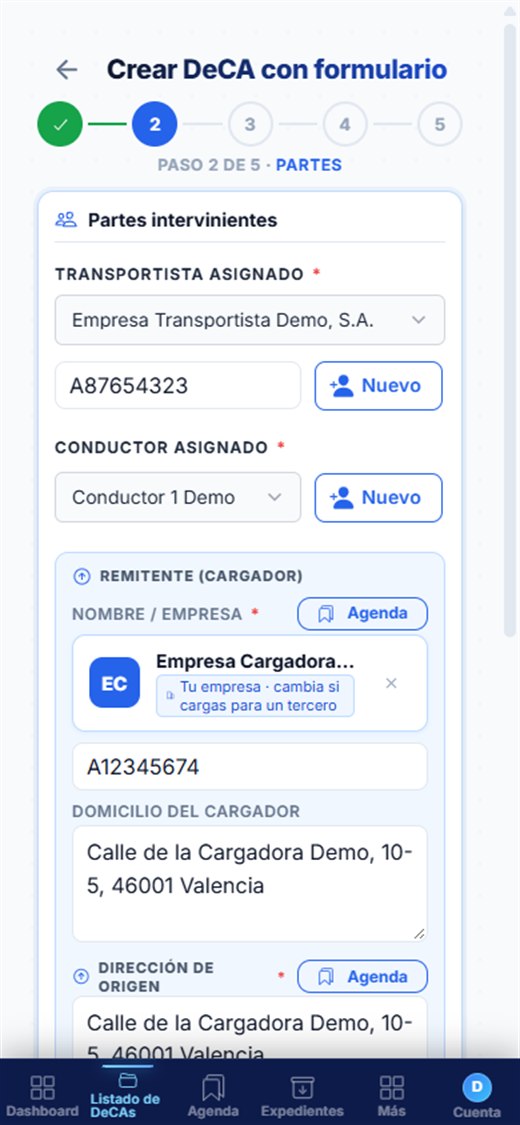
Paso 2 · Partes
- Transportista asignado y conductor: elíjalos de la lista. Si no están dados de alta, Nuevo.
- Remitente: su empresa, ya rellena. Cámbiela si carga para un tercero.
- Destinatario y dirección de destino: escríbalos o tómelos de la Agenda, que los rellena de una vez.
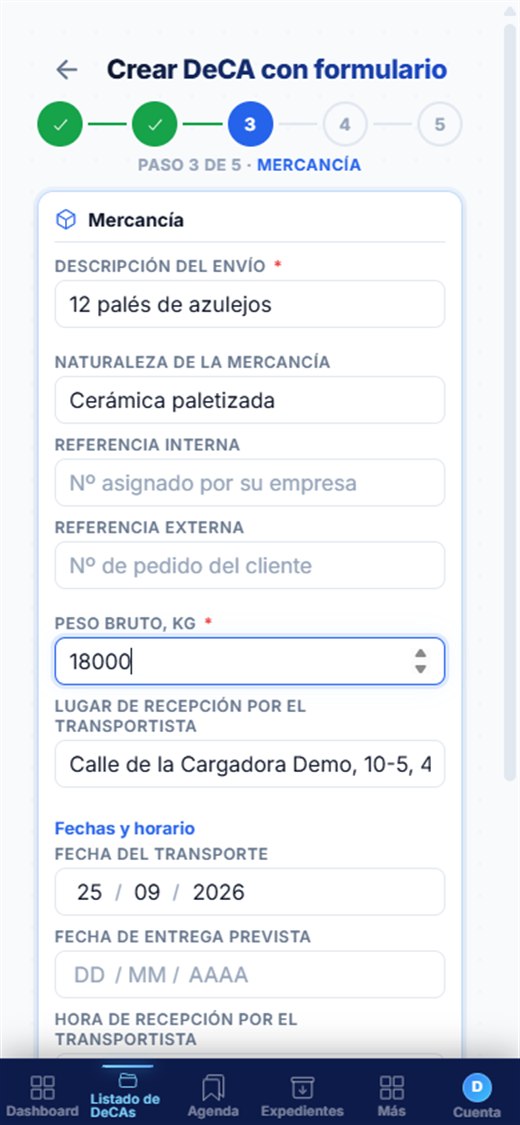
Paso 3 · Mercancía
La descripción del envío y el peso bruto son obligatorios: el peso es uno de los datos que exige la norma. Las fechas y las referencias son opcionales.
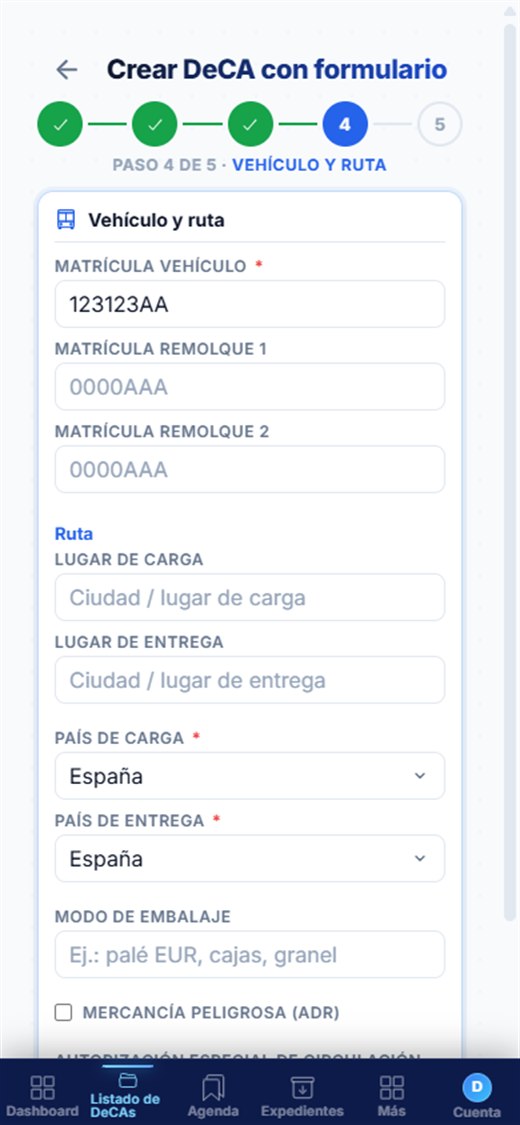
Paso 4 · Vehículo y ruta
La matrícula viene puesta con la del conductor elegido; cámbiela si ese día lleva otro camión. Puede añadir hasta dos remolques y el lugar de carga y de entrega.
Paso 5 · Declaración
Revise el resumen, marque la casilla de la declaración y pulse Crear DeCA. En unos segundos se abre la ficha del documento con su PDF y su código QR.
4. La ficha del documento y su PDF
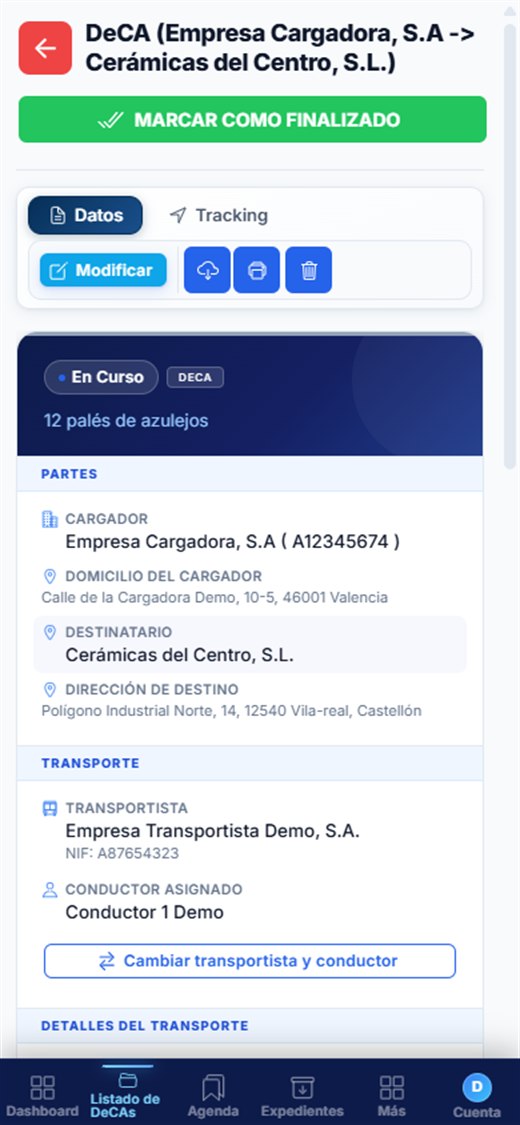
La ficha tiene arriba la barra de acciones —Modificar, descargar, imprimir y eliminar— y debajo, todos los datos: partes, transporte, mercancía y fechas.
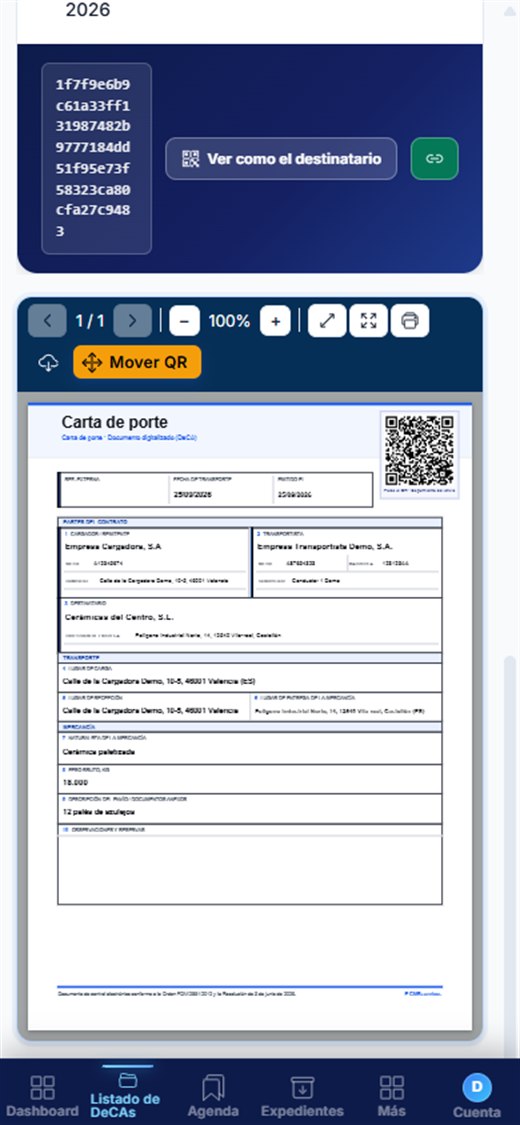
Si sigue bajando llega al PDF del documento, con su código QR arriba a la derecha, y a los botones para verlo a pantalla completa, descargarlo o compartirlo.
5. Enviar el documento y seguir el transporte
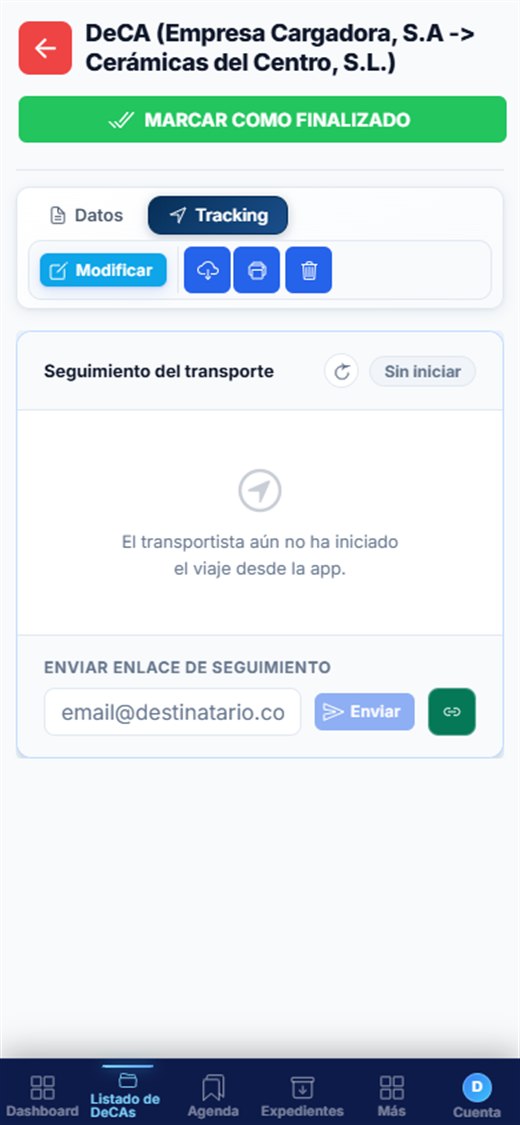
En la pestaña Tracking tiene el estado del viaje y el botón Enviar para mandarle al destinatario el enlace de seguimiento de su envío.
Mientras el conductor no inicie el viaje desde su app, aparece «Sin iniciar». Cuando lo inicia, esa misma pantalla muestra la posición del camión.
6. La agenda y su cuenta
En Agenda guarda los contactos y las direcciones que usa a menudo. Cada ficha tiene sus botones de editar y eliminar, y arriba puede cambiar entre Contactos y Direcciones. Guardar aquí a sus clientes habituales es lo que hace que crear un DeCA desde el móvil sea cuestión de segundos.
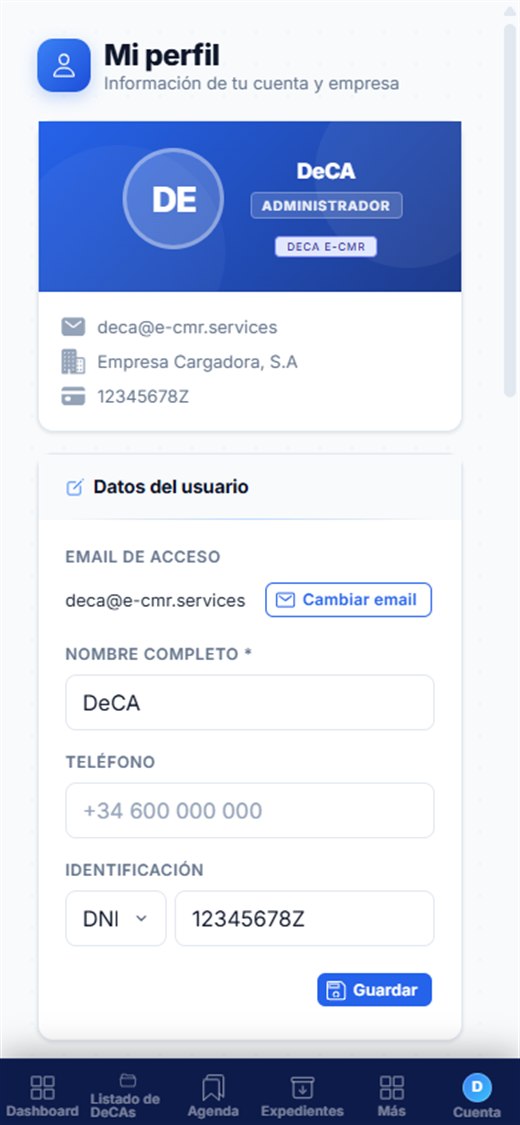
En Cuenta, abajo a la derecha, están su perfil, su plan, la posición del código QR y el enlace para enviarle la aplicación al conductor.
7. Trabajar cómodo desde el móvil
- Prepare la agenda desde el ordenador. Dar de alta clientes, transportistas y conductores se hace una sola vez y se tarda menos con teclado. Después, desde el móvil solo hay que elegirlos de la lista.
- Gire el móvil para las tablas. En el listado y en los expedientes, en horizontal se ven más columnas de una vez.
- Guarde la posición del QR una sola vez. Si sube siempre el mismo modelo de carta de porte, en Cuenta → configuración del QR lo deja fijo y no vuelve a tocarlo.
- Compruebe el QR en el propio móvil. Es la mejor prueba de que el documento está bien: escanéelo con la cámara y debe descargarse el PDF, igual que en una inspección.
← Volver al Centro de ayuda · Oficina: DeCA · DeCA con Recepción · DeCA e-CMR · Conductor: DeCA · DeCA con Recepción · DeCA e-CMR