Manual del DeCA e-CMR
Versión 1.7 · Actualizado el 25 de septiembre de 2026 · Capturas reales de la plataforma
Cómo emitir una carta de porte electrónica (e-CMR) para un transporte internacional, firmarla con certificado digital el remitente y el transportista, y recoger en la entrega la firma del destinatario. DeCA e-CMR
Este manual es para la oficina. El conductor tiene el suyo: Manual del conductor · DeCA e-CMR.
- La oficina crea el DeCA eligiendo el tipo DeCA e-CMR, con los datos del Convenio CMR, y coloca el código QR.
- La oficina envía los enlaces de firma: firma primero el remitente y después el transportista, cada uno con su certificado digital.
- Con las dos firmas, el e-CMR queda cerrado: ya no se modifica y viaja con el camión (QR).
- En la entrega, el conductor registra las incidencias y recoge la firma del destinatario en el móvil.
- El documento pasa a Finalizado: se generan el justificante de entrega y el informe de auditoría.
1. Qué es el DeCA e-CMR y cuándo se usa
La carta de porte CMR es el documento del transporte internacional de mercancías por carretera: se usa cuando la carga y la entrega están en países distintos (Convenio CMR, art. 1). El Protocolo e-CMR permite hacerla en formato electrónico, con el mismo valor que en papel, siempre que se firme con una firma electrónica fiable.
El DeCA e-CMR de E-CMR.services es esa carta de porte electrónica:
- Un PDF con todas las indicaciones del Convenio CMR (art. 6) y un código QR para consultarlo en una inspección.
- La firma electrónica avanzada del remitente y del transportista, hecha con su certificado digital desde el ordenador con Autofirma.
- En la entrega, la firma del destinatario en el móvil del conductor, las incidencias con fotos y el resultado de la entrega.
- Un justificante de entrega y un informe de auditoría con todo lo ocurrido.
Los procedimientos del e-CMR. El Protocolo e-CMR (art. 5) exige que las partes acuerden cómo se emite, se firma, se entrega, se modifica y se sustituye la carta electrónica, y que la carta lo mencione. En E-CMR.services esas reglas están en los Procedimientos del e-CMR, versión 1.2: cada e-CMR los cita en su pie, y el remitente y el transportista los aceptan al firmar. Este manual explica cómo se aplican en la práctica.
2. Antes de empezar
- Certificado digital del remitente y del transportista: certificado de representante de la empresa o de persona física, instalado en el ordenador desde el que se firma.
- Autofirma, la aplicación gratuita del Gobierno de España para firmar con certificado, instalada en ese ordenador (se descarga en firmaelectronica.gob.es).
- Un conductor con usuario en la plataforma, asignado al transportista (manual de la oficina, apartado 2.3).
- El correo electrónico de la persona que firmará por el remitente y por el transportista, si no son usted.
3. Crear el e-CMR
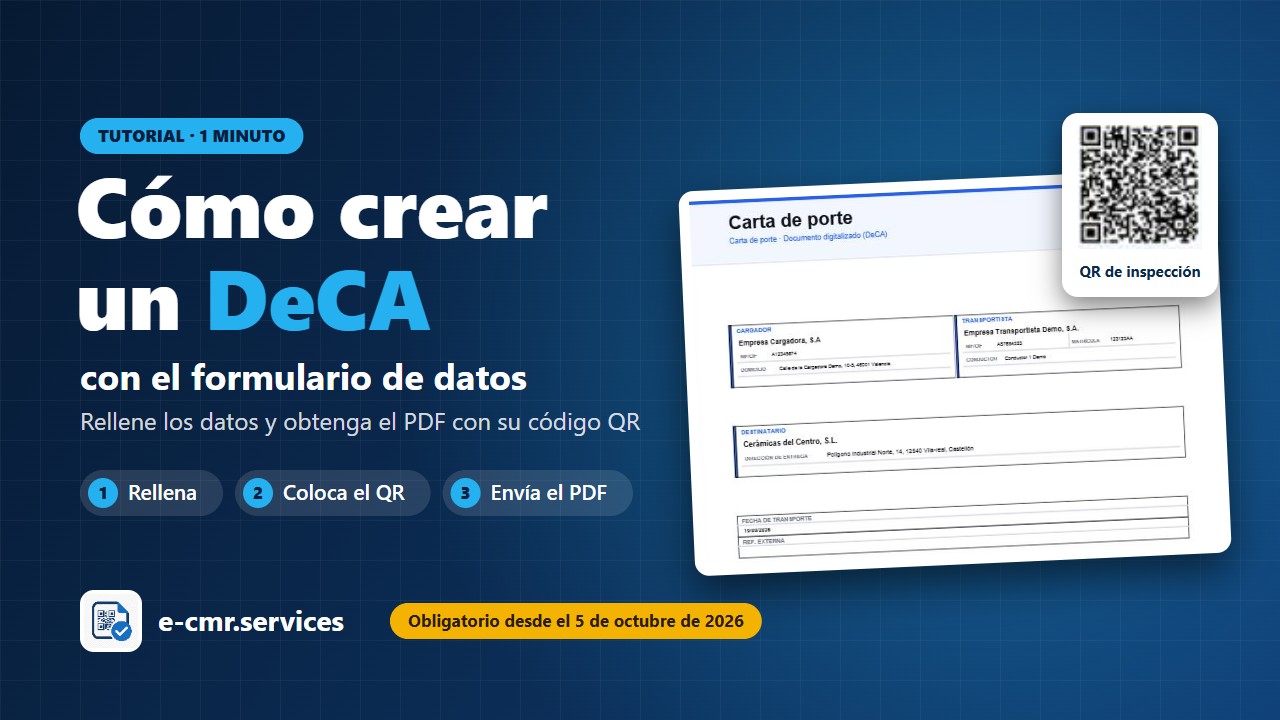
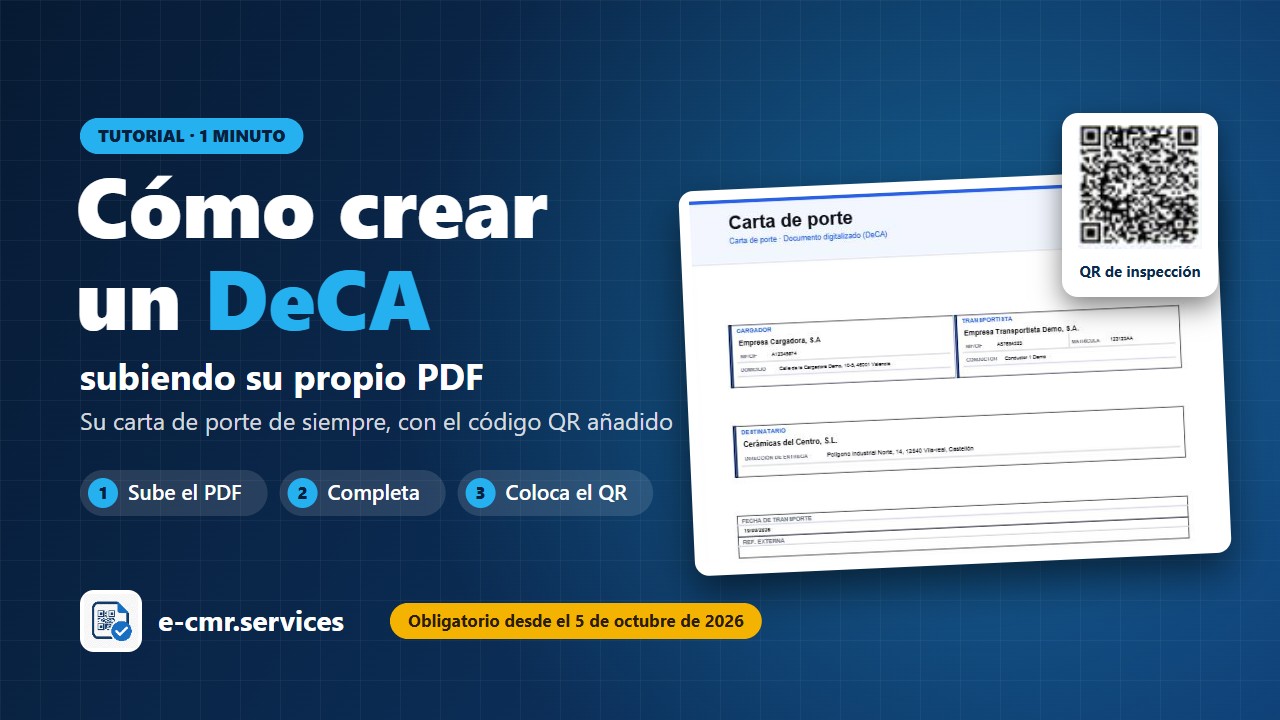
Se crea igual que un DeCA (manual de la oficina, apartados 3 y 4), con el formulario de Crear DeCA con formulario. Estas son las diferencias:
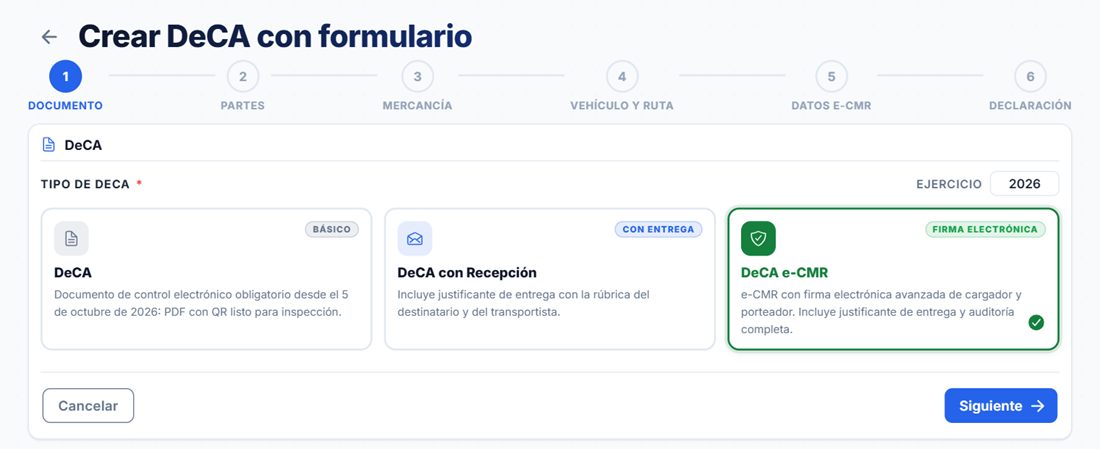
3.1. Paso 1: el tipo
Elija DeCA e-CMR.
3.2. Paso 2: las partes
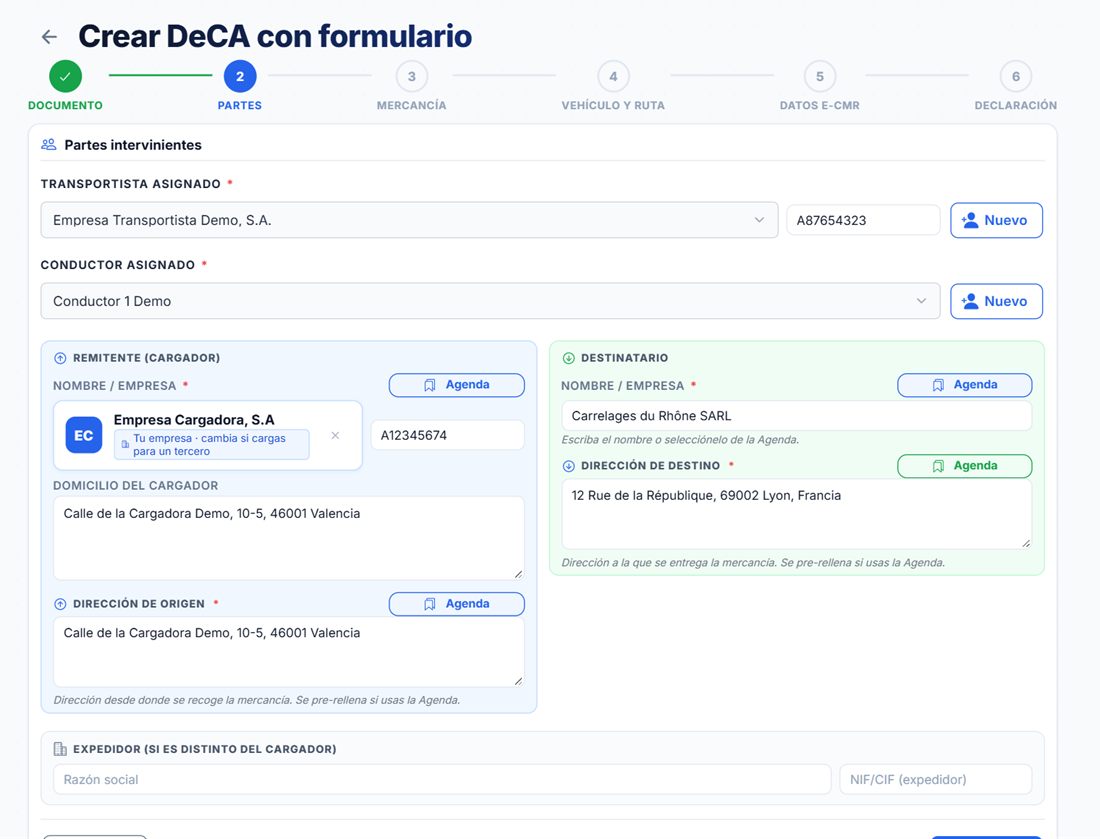
- Elija el transportista y el conductor. Los dos son obligatorios.
- El remitente (cargador) es su empresa. Si carga para un tercero, cámbielo.
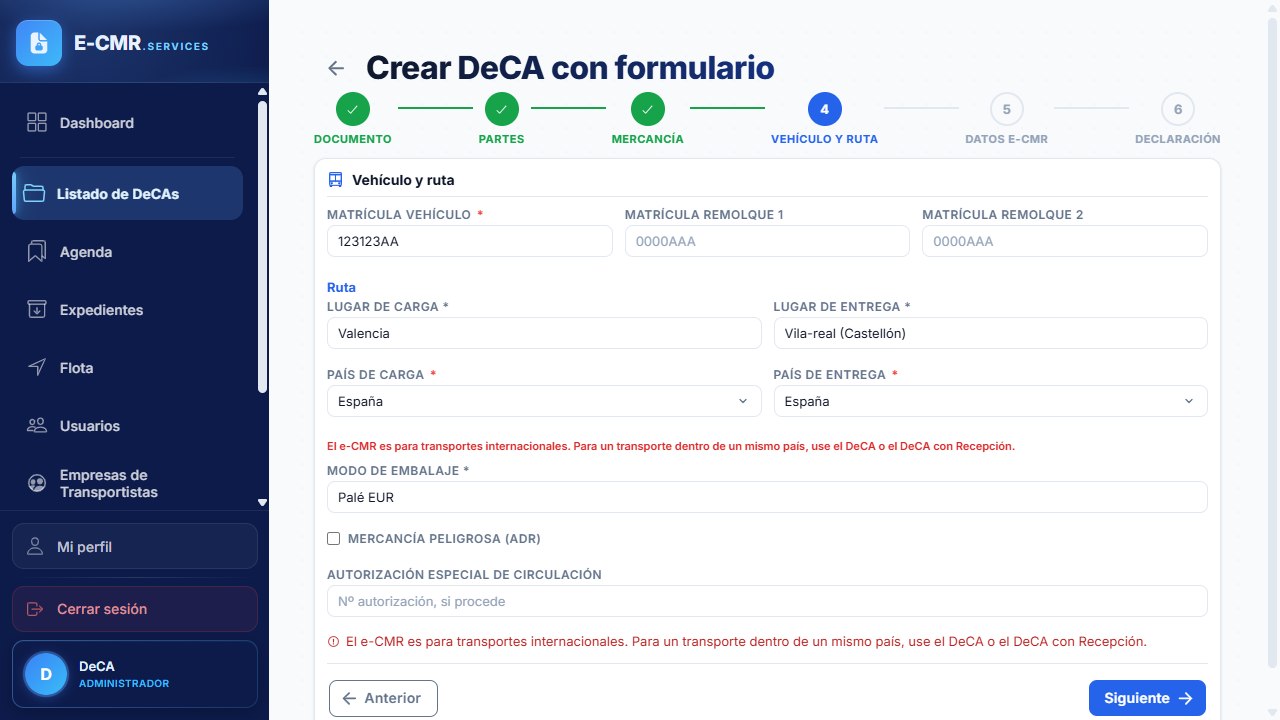
- Escriba el destinatario y la dirección de destino completa, y elija el país de carga y el de entrega. Si son el mismo, la plataforma no deja crear el e-CMR.
- Si el expedidor es distinto del cargador, rellene Expedidor.
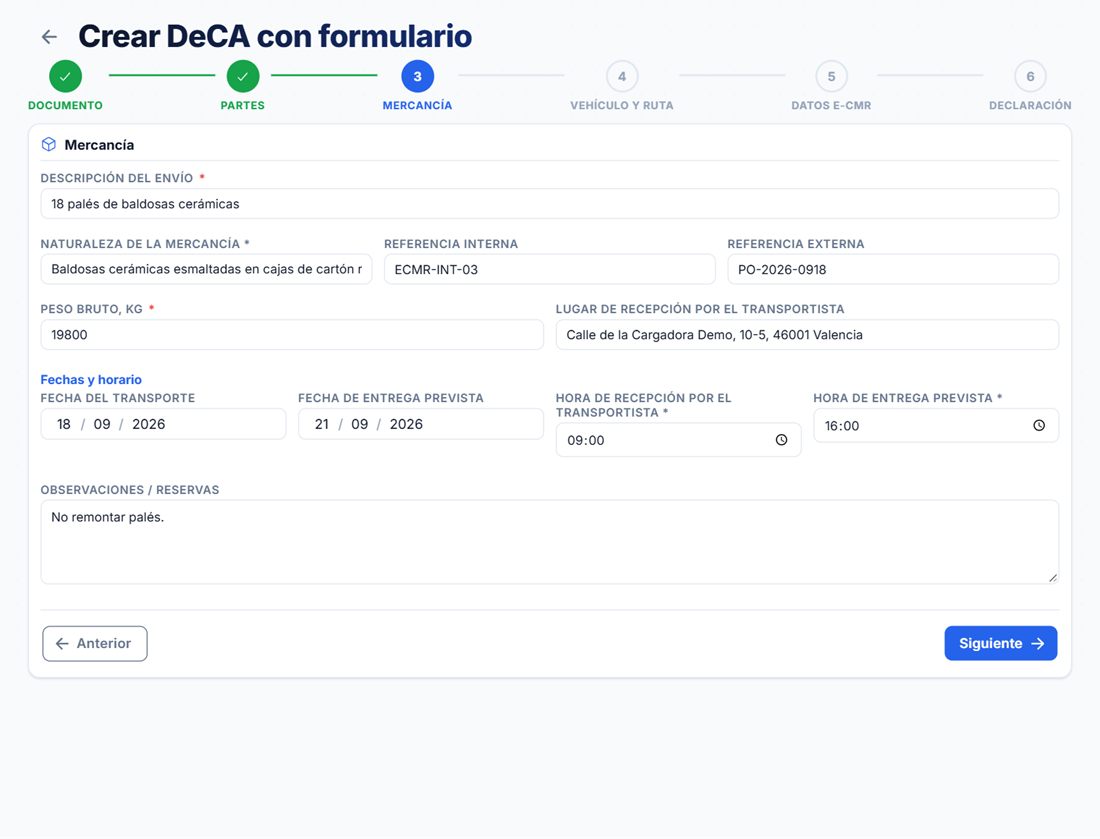
3.3. Pasos 3 y 4: mercancía, vehículo y ruta
Como en un DeCA. Escriba la naturaleza de la mercancía completa, el peso, las fechas y horas, la matrícula del vehículo y los remolques. En Lugar de carga y Lugar de entrega, indique también el país.
3.4. Paso 5: datos e-CMR
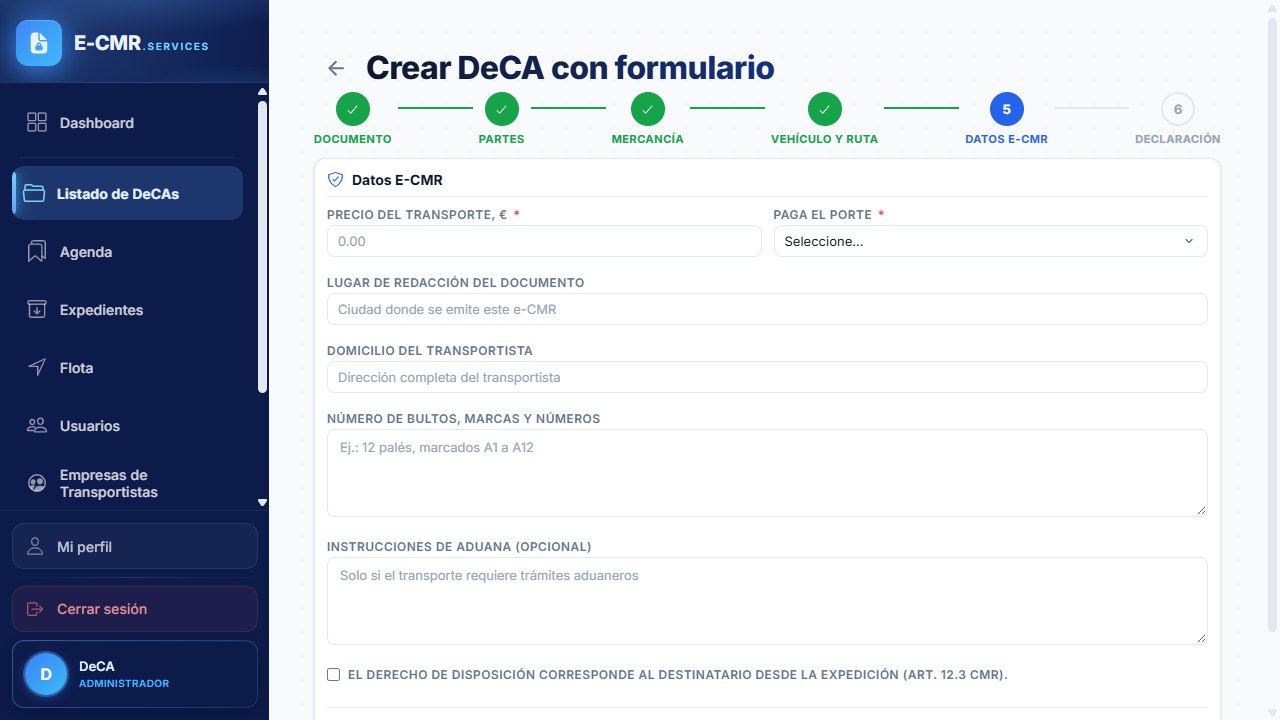
Son las indicaciones propias de la carta de porte CMR (Convenio CMR, art. 6):
| Campo | Qué escribir |
|---|---|
| Precio del transporte * | Importe del porte, en euros. |
| Paga el porte * | Cargador o Destinatario. |
| Lugar de redacción del documento | Ciudad donde se emite el e-CMR, normalmente la de su oficina. |
| Domicilio del transportista | Dirección completa del transportista, con el país. |
| Número de bultos, marcas y números | Cuántos bultos y cómo están marcados. Ej.: «18 palés EUR, marcados CR-01 a CR-18». |
| Instrucciones de aduana | Solo si hay trámites aduaneros. Dentro de la Unión Europea, normalmente no hay. |
| Derecho de disposición al destinatario | Casilla opcional. Márquela solo si se ha acordado que el destinatario pueda dar instrucciones sobre la mercancía desde el principio (art. 12.3 CMR). Si no, ese derecho es del remitente hasta la entrega (apartado 7.2). |
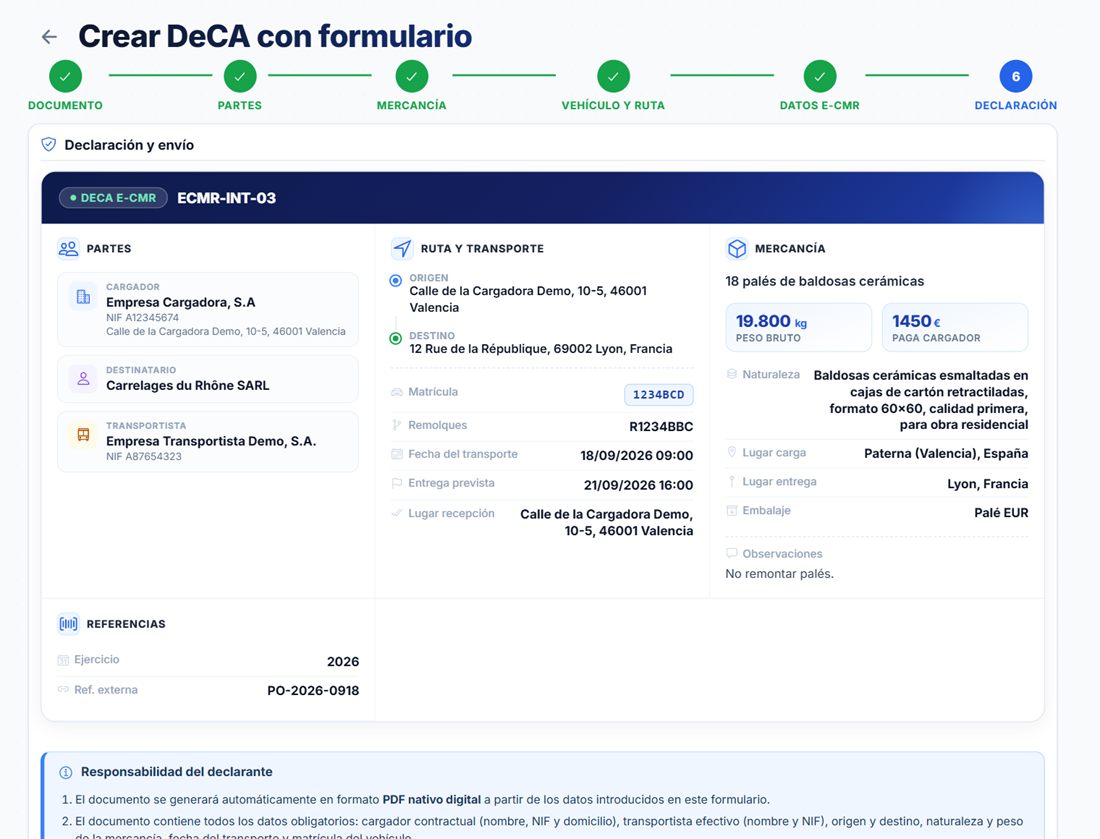
3.5. Paso 6: declaración y QR
- Revise el resumen, marque la declaración y pulse Crear DeCA.
- La plataforma le pide colocar el código QR: arrastre la caja azul a una zona libre del PDF, normalmente el hueco de la cabecera, y pulse Guardar posición del QR. La caja aparece donde lo colocó la última vez; compruebe siempre que no tapa ningún dato.
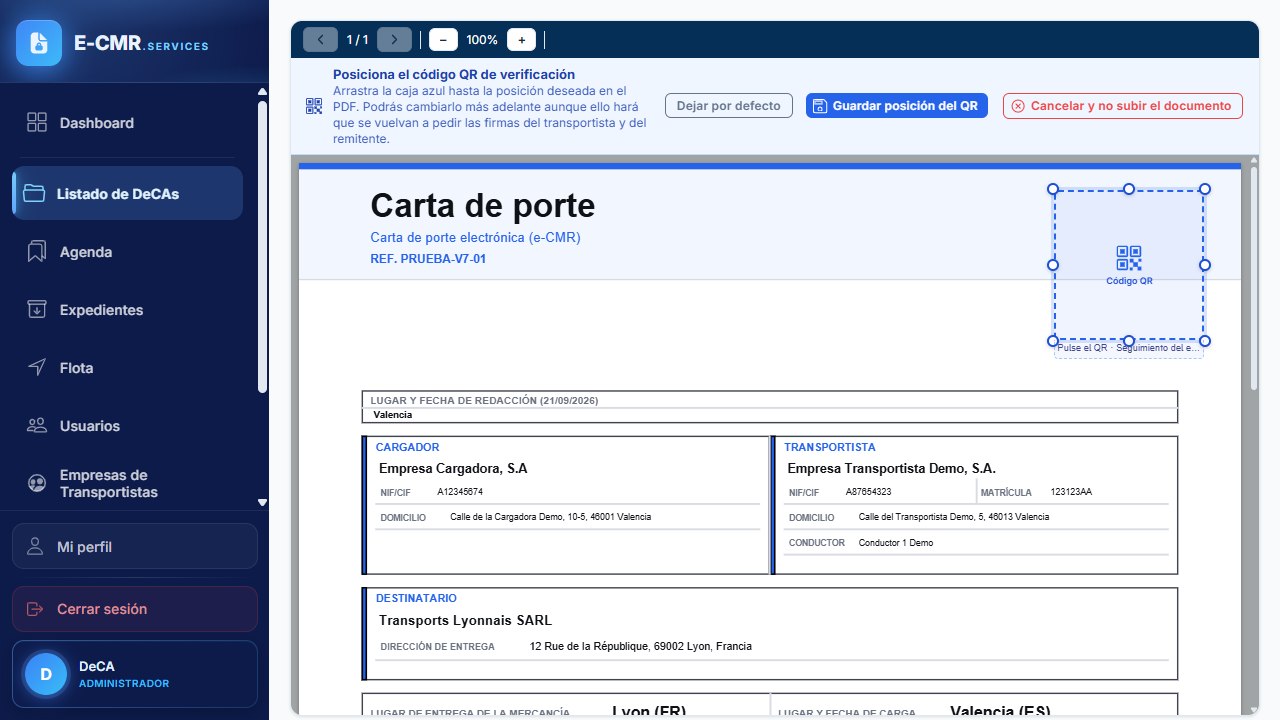
El PDF generado incluye, al pie, la indicación de que el transporte está sometido al Convenio CMR y la referencia a los Procedimientos del e-CMR, con su versión y su enlace.
«Este transporte queda sometido, aunque se haya estipulado lo contrario, al régimen establecido por el Convenio relativo al contrato de transporte internacional de mercancías por carretera (CMR). Los procedimientos acordados para esta carta de porte electrónica, conforme al artículo 5 de su Protocolo adicional, son los «Procedimientos del e-CMR de E-CMR.services», versión 1.2, de 18 de septiembre de 2026, consultables en https://e-cmr.services/procedimientos-ecmr-v1-2.html»
La plataforma no revisa el documento: la responsabilidad sobre su contenido es del cargador, que así lo declara al subirlo.
4. Firmar con certificado: remitente y transportista
Recién creado, el e-CMR está pendiente de firmas: la ficha no muestra el PDF y avisa de que estará disponible cuando firmen el transportista y el remitente.
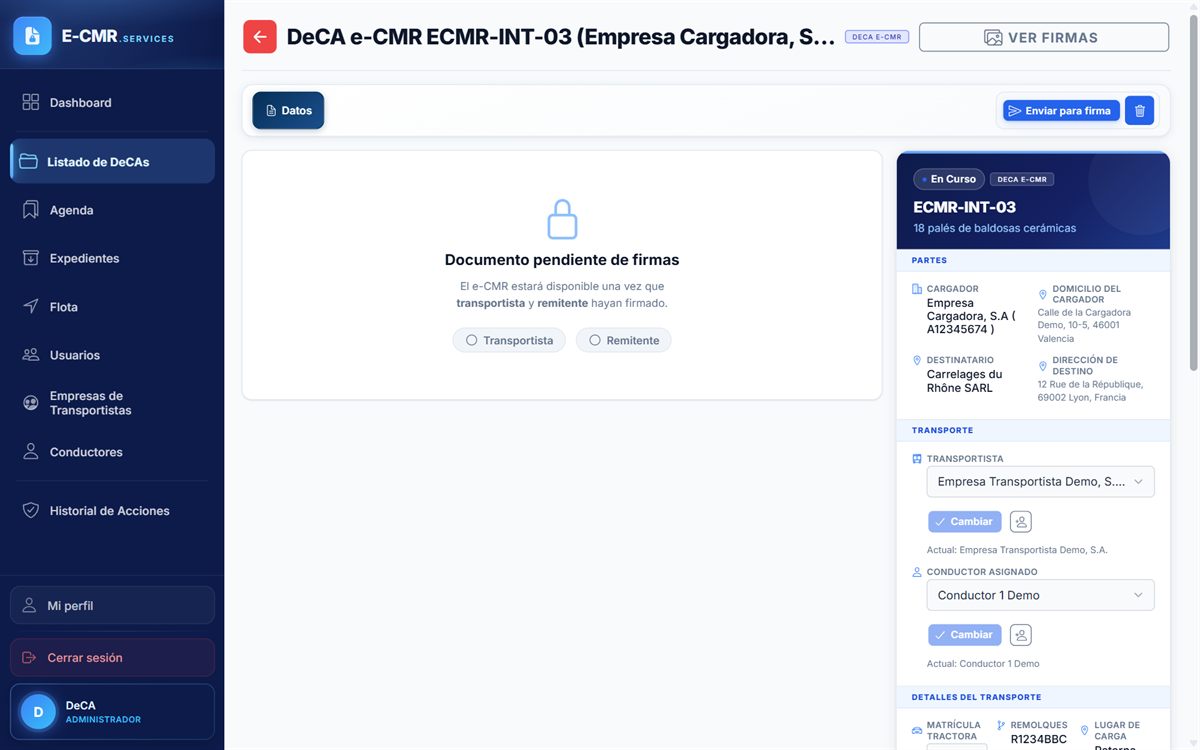
4.1. Enviar los enlaces de firma (oficina)
- En la ficha, pulse Enviar para firma. Se abre Solicitar firmas con certificado, con un recuadro para el transportista y otro para el remitente.
- Compruebe el correo de cada firmante y pulse Enviar correo en cada uno, o Enviar correo a ambos.
- Si la persona que firma es usted, pulse Abrir enlace para firmar desde este ordenador.
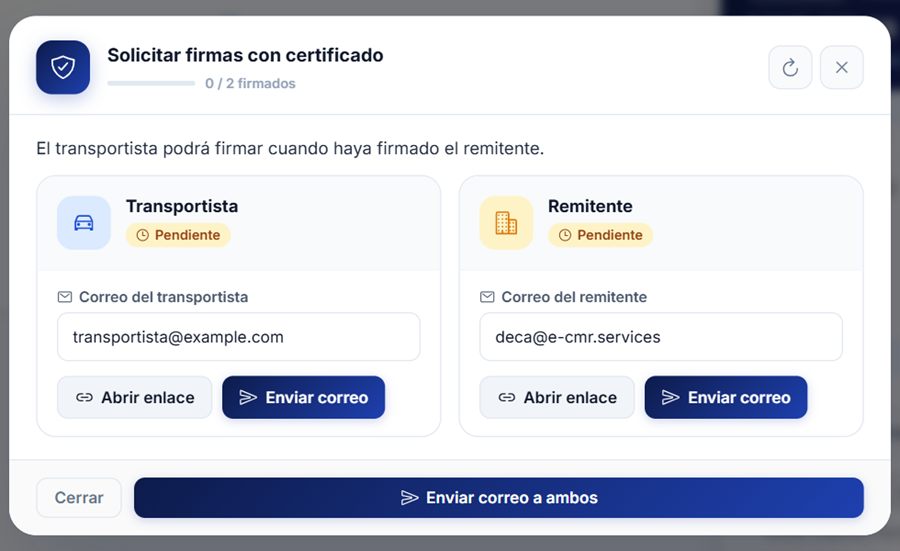
El orden es fijo: primero firma el remitente y después el transportista. Los enlaces sirven durante un mes. El contador de la ventana («0 / 2 firmados») y el botón de recargar le muestran cómo va.
4.2. Firmar (remitente y transportista)
Cada firmante abre su enlace en un ordenador con su certificado y Autofirma:
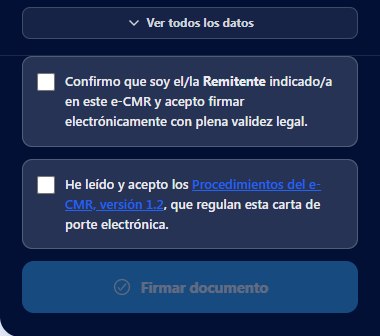
- A la izquierda ve los datos principales del e-CMR; a la derecha, el documento completo. Con Ver todos los datos puede revisarlos antes de firmar.
- Marque las dos casillas: «Confirmo que soy el/la Remitente (o Transportista) indicado/a en este e-CMR…» y «He leído y acepto los Procedimientos del e-CMR», que enlaza con la versión citada en el documento. La plataforma guarda la versión aceptada junto a su firma.
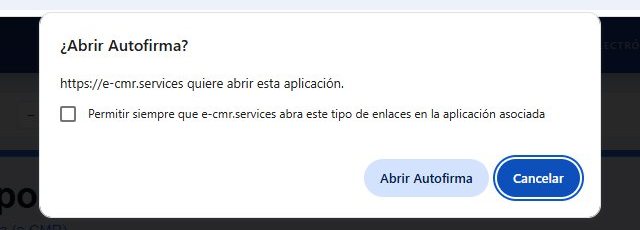
- Pulse Firmar documento. El navegador pregunta si quiere abrir Autofirma: pulse Abrir Autofirma. Si marca «Permitir siempre…», no se lo volverá a preguntar.
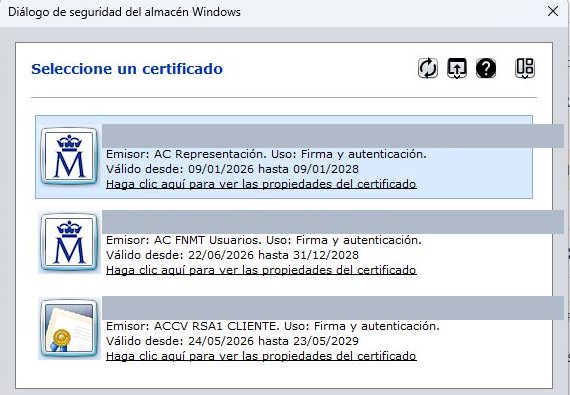
- Autofirma muestra Seleccione un certificado con los certificados instalados en el ordenador. Elija el suyo (el de representante de la empresa, si firma en su nombre) y pulse Aceptar. Si el certificado tiene contraseña, Autofirma se la pedirá.
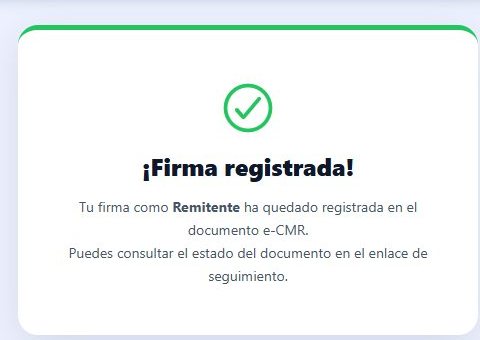
- Al terminar, la página muestra ¡Firma registrada!.
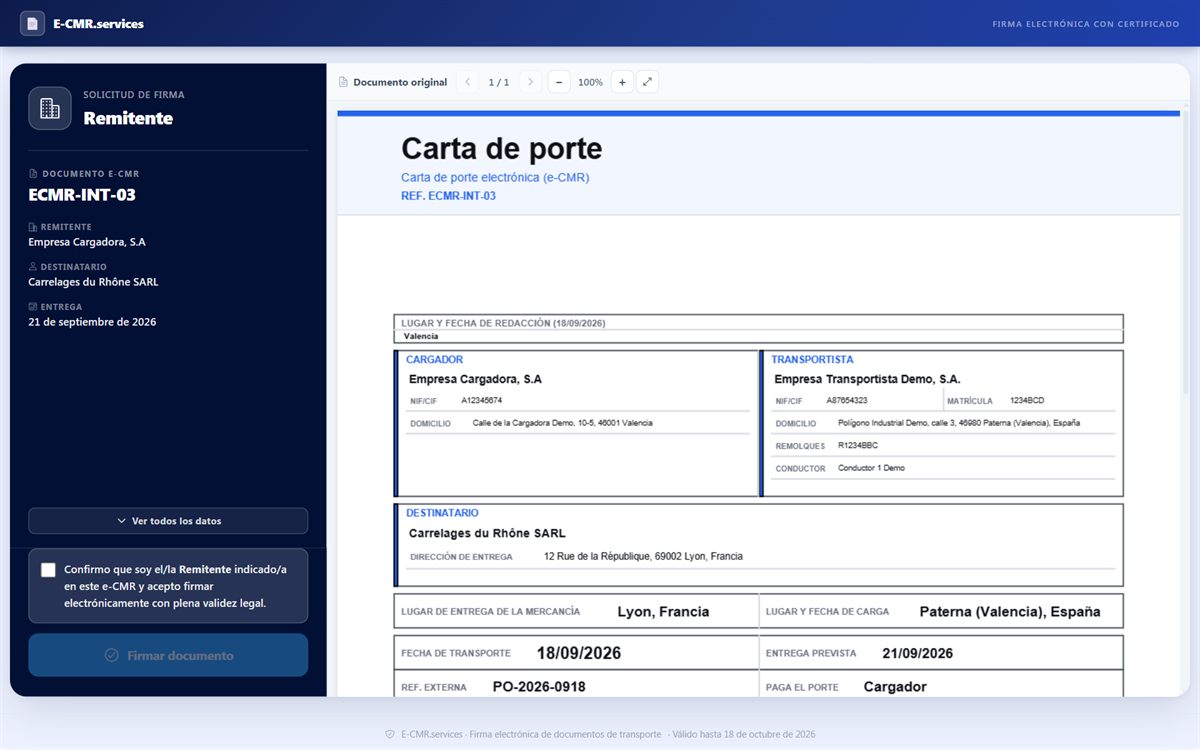
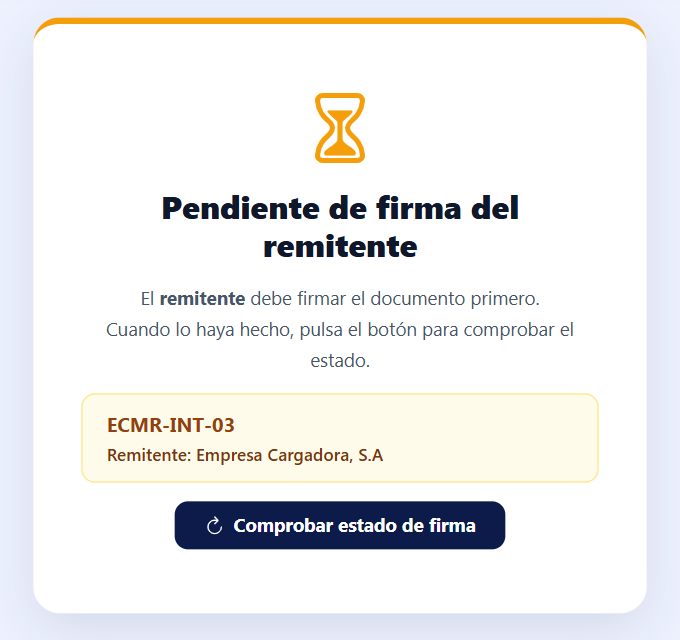
Si el transportista abre su enlace antes de que firme el remitente, verá Pendiente de firma del remitente. Cuando el remitente haya firmado, pulse Comprobar estado de firma.
4.3. El e-CMR firmado
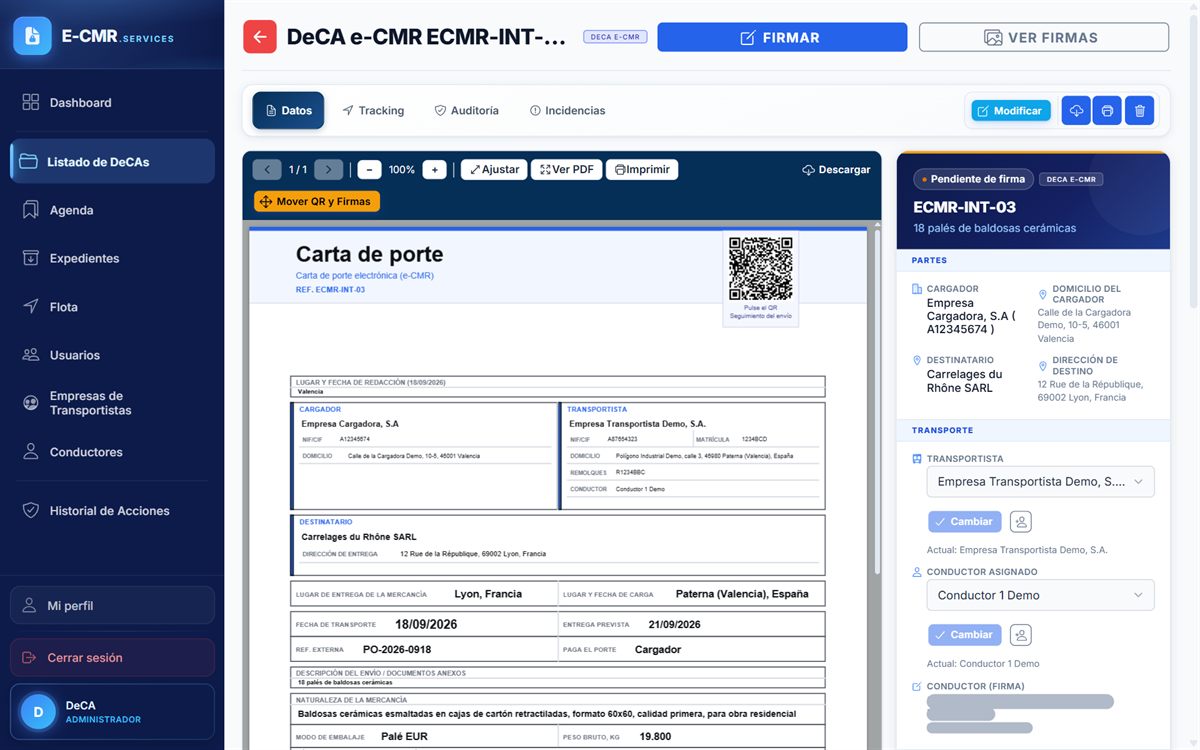
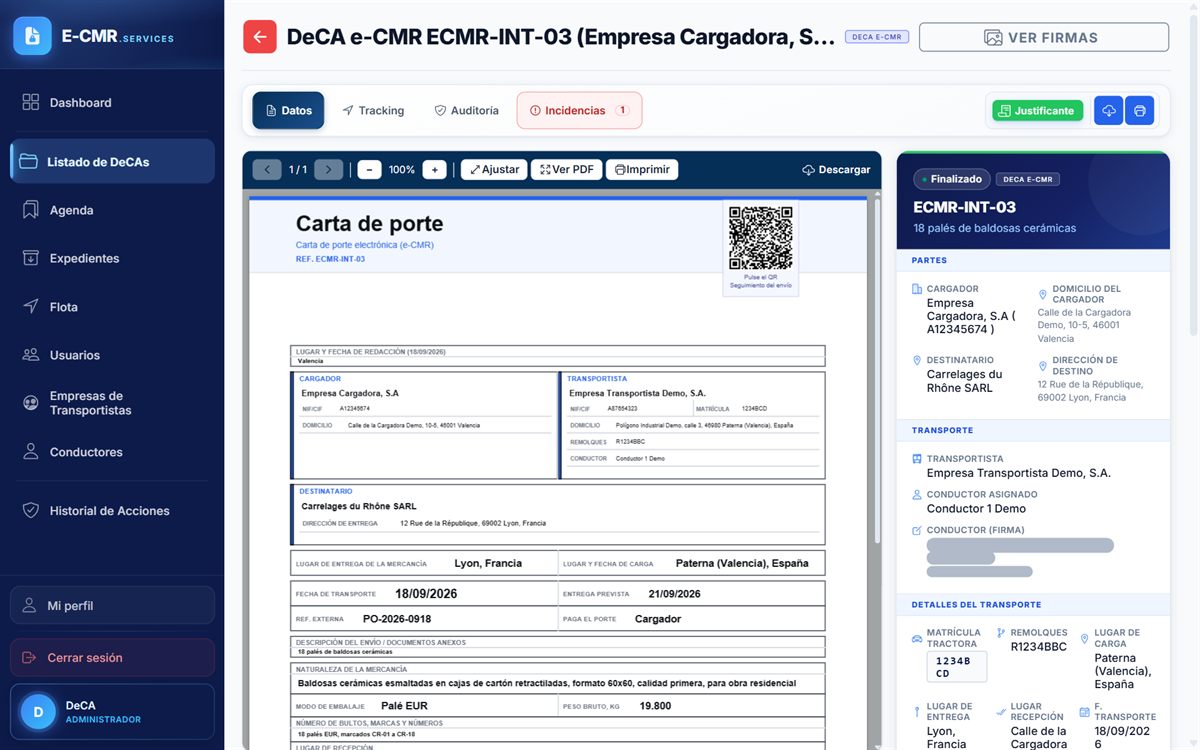
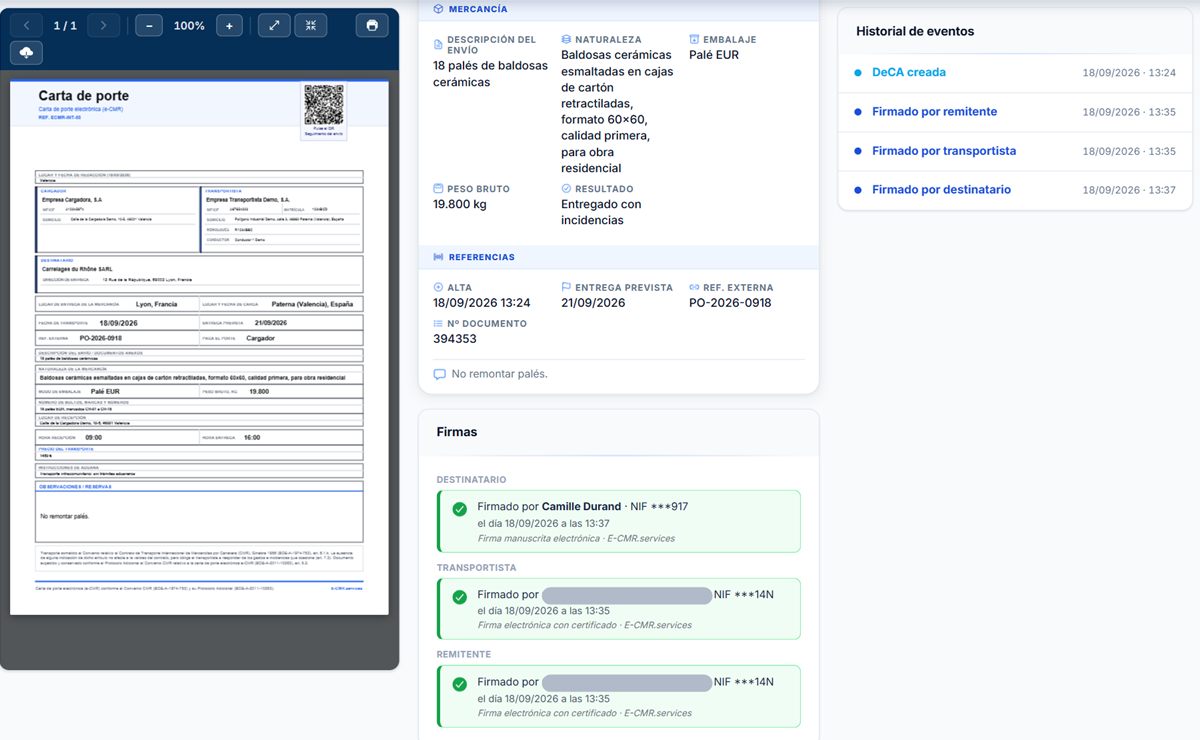
Con las dos firmas, la ficha ya muestra el PDF con el QR. En VER FIRMAS aparecen el remitente y el transportista como Firma electrónica con certificado, con la fecha y la hora.
5. En la entrega: incidencias y firma del destinatario
La entrega la hace el conductor desde su móvil, con su usuario. Como el transportista ya firmó con su certificado, en la entrega solo firma el destinatario:
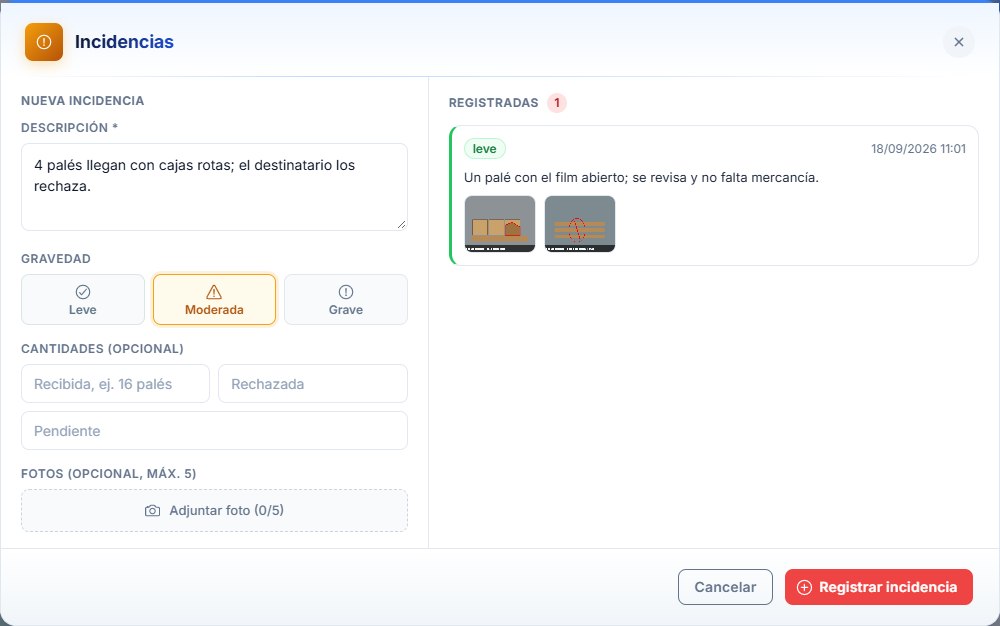
- El conductor registra las incidencias, si las hay, con descripción, gravedad y hasta cinco fotos.
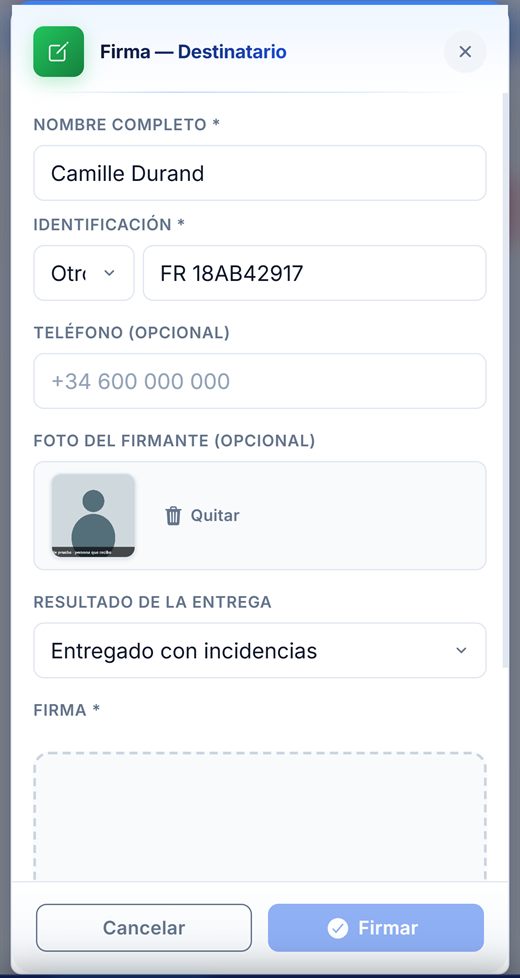
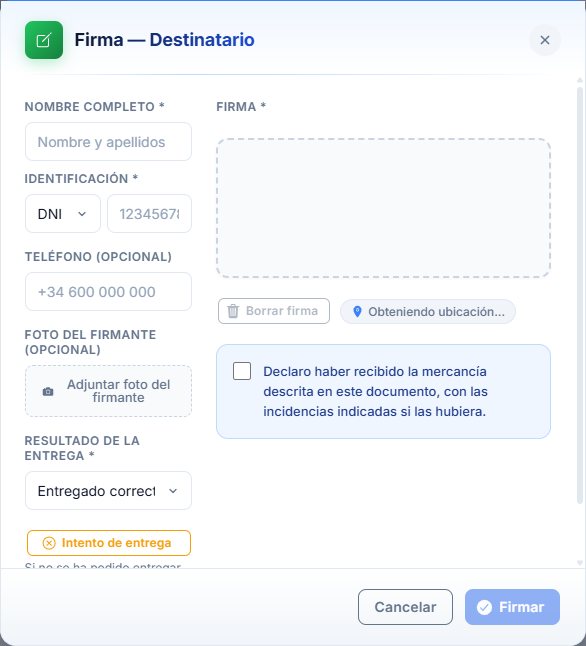
- Pulsa FIRMAR: se abre directamente la firma del destinatario, con su identificación (Otro doc. si es extranjero), el resultado de la entrega (Entregado correctamente, Entregado con incidencias o Entrega parcial) y, si quiere, una foto de quien recibe.
- Con la firma del destinatario, el e-CMR pasa a Finalizado. El PDF firmado no cambia: la entrega se acredita en el justificante.
- Entrega con incidencias o parcial: la firma del destinatario acredita solo lo que recibe. La plataforma exige registrar antes una incidencia, que debe indicar las cantidades recibidas, rechazadas o pendientes. Con lo no entregado, el transportista pide instrucciones a quien corresponda (arts. 15 y 16 CMR) y se registran según el apartado 7.2.
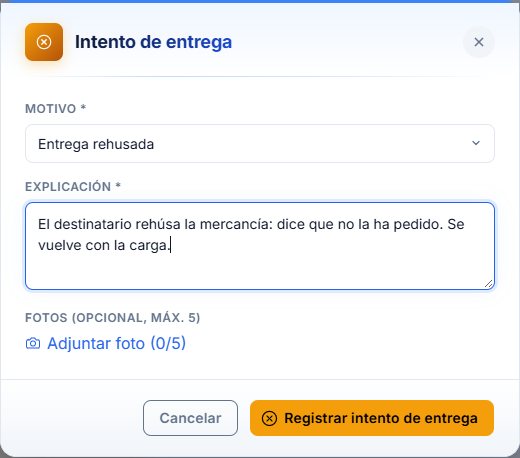
- Intento de entrega: si el destinatario no está o rehúsa la mercancía, el conductor pulsa Intento de entrega en el formulario, elige el motivo (Destinatario ausente o Entrega rehusada) y lo explica. No hay firma ni justificante de recepción, el e-CMR no se finaliza y la oficina recibe un aviso para pedir instrucciones.
Los pasos detallados, con las pantallas del móvil, están en el Manual del conductor · DeCA e-CMR. Envíeselo a sus conductores.
6. Después de la entrega: justificante, visor y auditoría
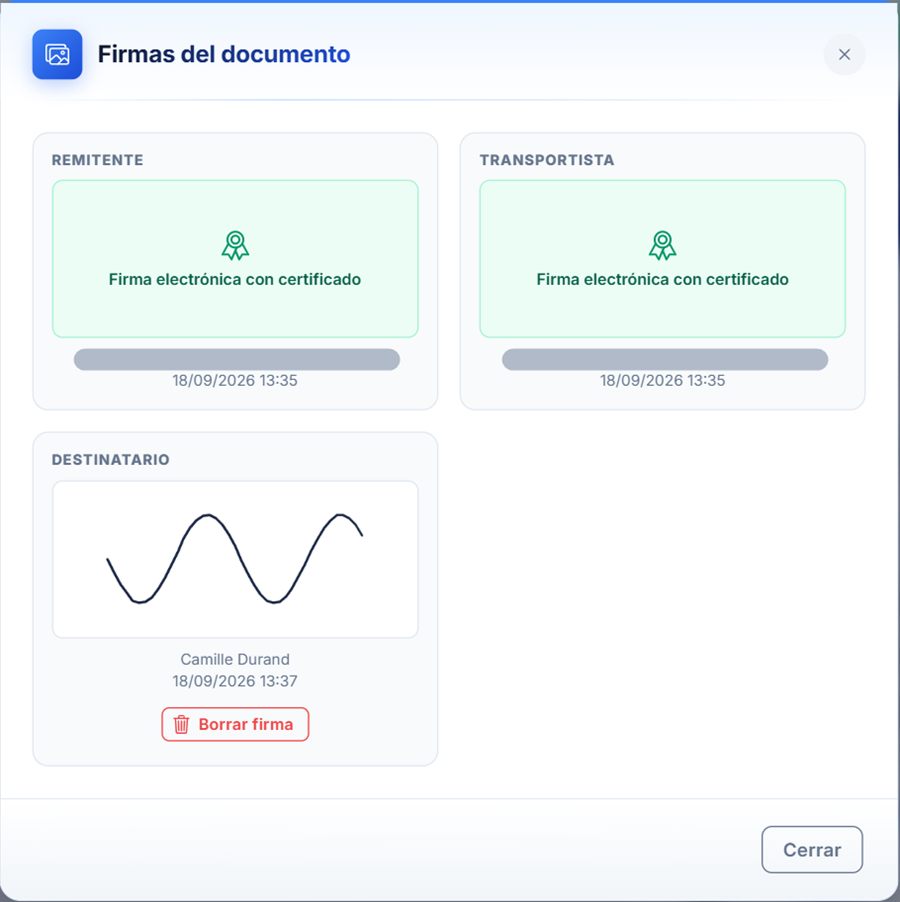
- VER FIRMAS muestra las tres firmas: remitente y transportista con certificado, y la rúbrica del destinatario. Solo la del destinatario se puede dejar sin efecto, indicando el motivo (apartado 7.1).
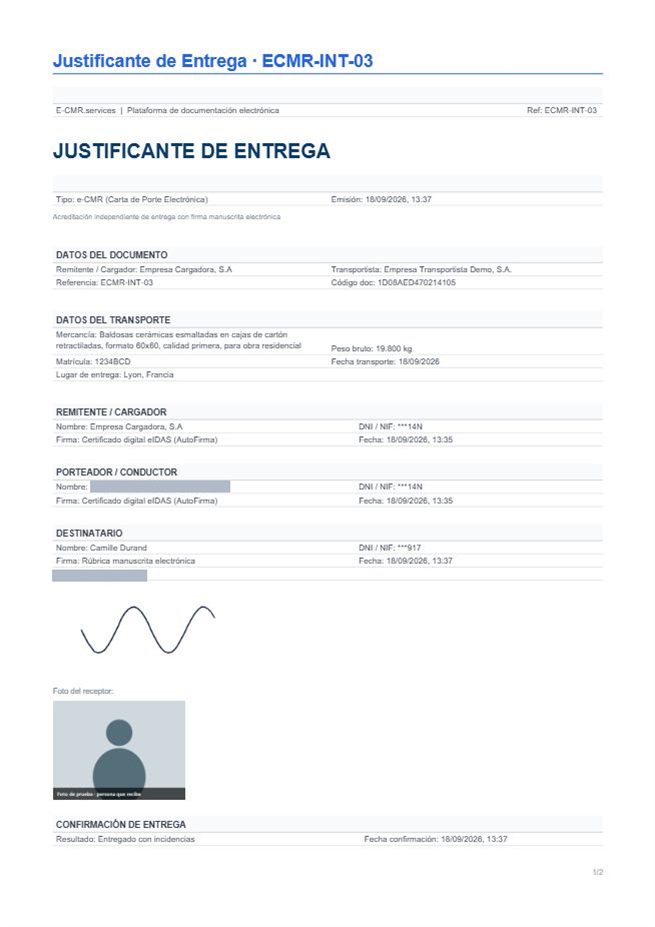
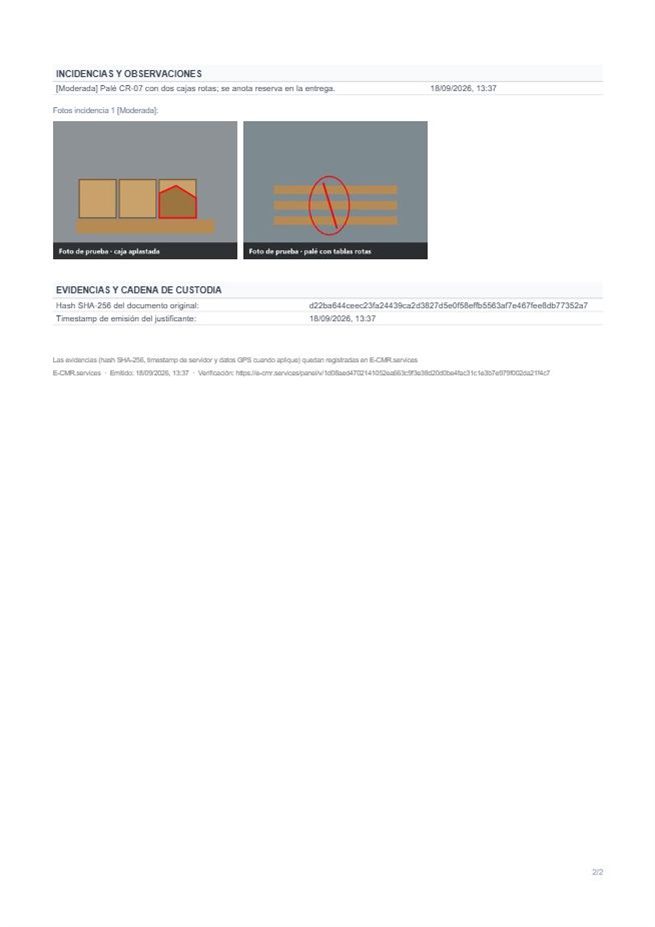
- Justificante abre el justificante de entrega en PDF: datos del transporte, firmantes, resultado, incidencias con fotos y evidencias. Es el documento que se envía al cargador como prueba de la entrega.
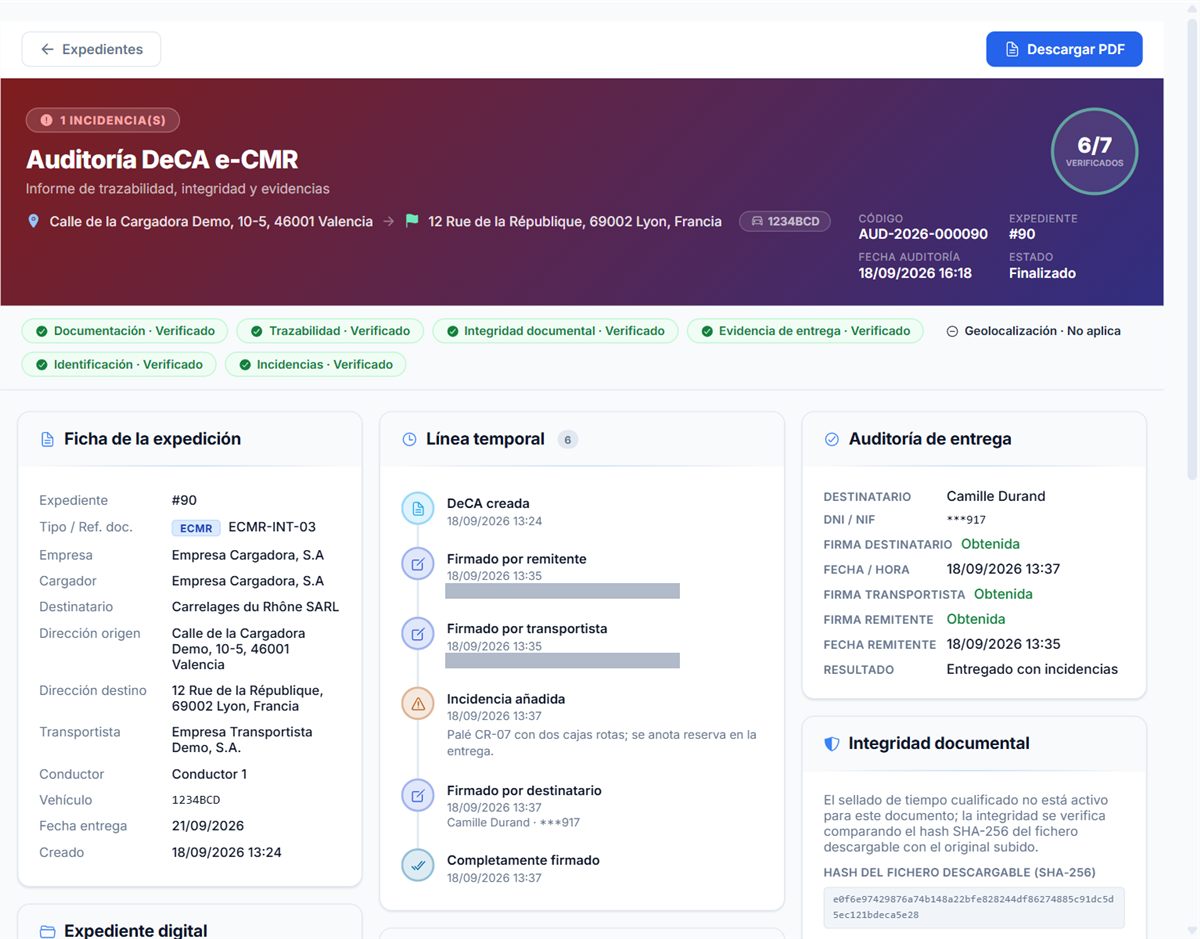
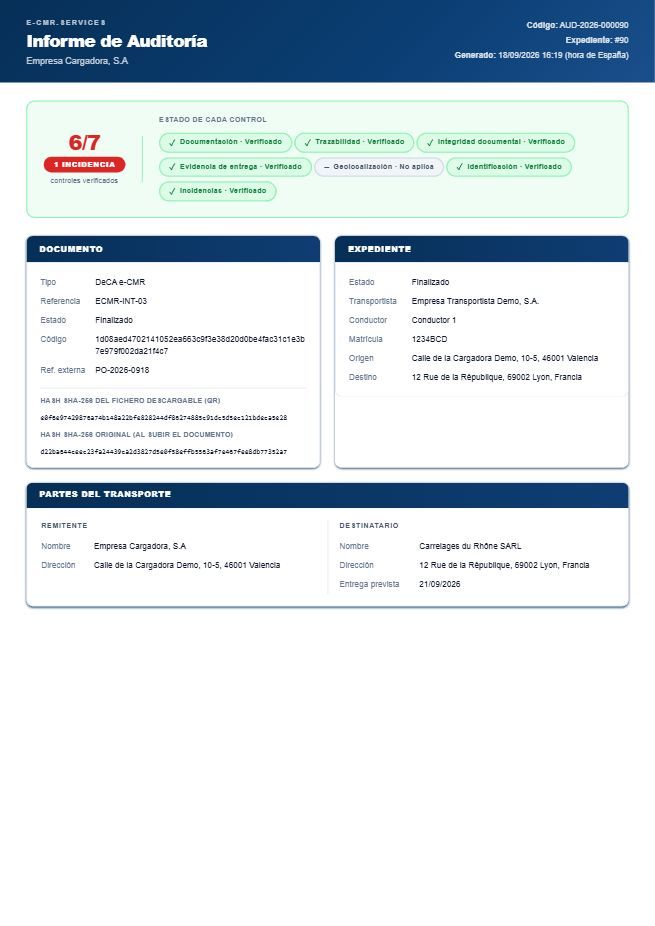
- La pestaña Auditoría muestra la línea temporal: creación, firmas, incidencias y entrega. En Expedientes → Auditar se ve el informe de auditoría completo y se descarga en PDF.
El justificante de entrega recoge los datos del transporte, el remitente y el transportista con su firma con certificado, el destinatario con su rúbrica y su foto, el resultado, las incidencias con sus fotos y las evidencias (huellas SHA-256).
Cada firma lleva además su ubicación. En las que se hacen con certificado digital desde el ordenador —las del remitente y el transportista— pone «Firmado sin ubicación», porque el certificado no aporta posición. En la rúbrica del destinatario, tomada en el móvil del conductor, aparecen las coordenadas GPS y la dirección aproximada del lugar de la entrega.
La auditoría reúne todo el expediente: los controles verificados, la ficha, la línea temporal con cada firma, incidencia, cambio y corrección, con quién lo hizo y cuándo, la entrega y la integridad del documento (huella SHA-256 del fichero que descarga el QR). Se ve en Expedientes → Ver → Auditar y se descarga con Descargar PDF.
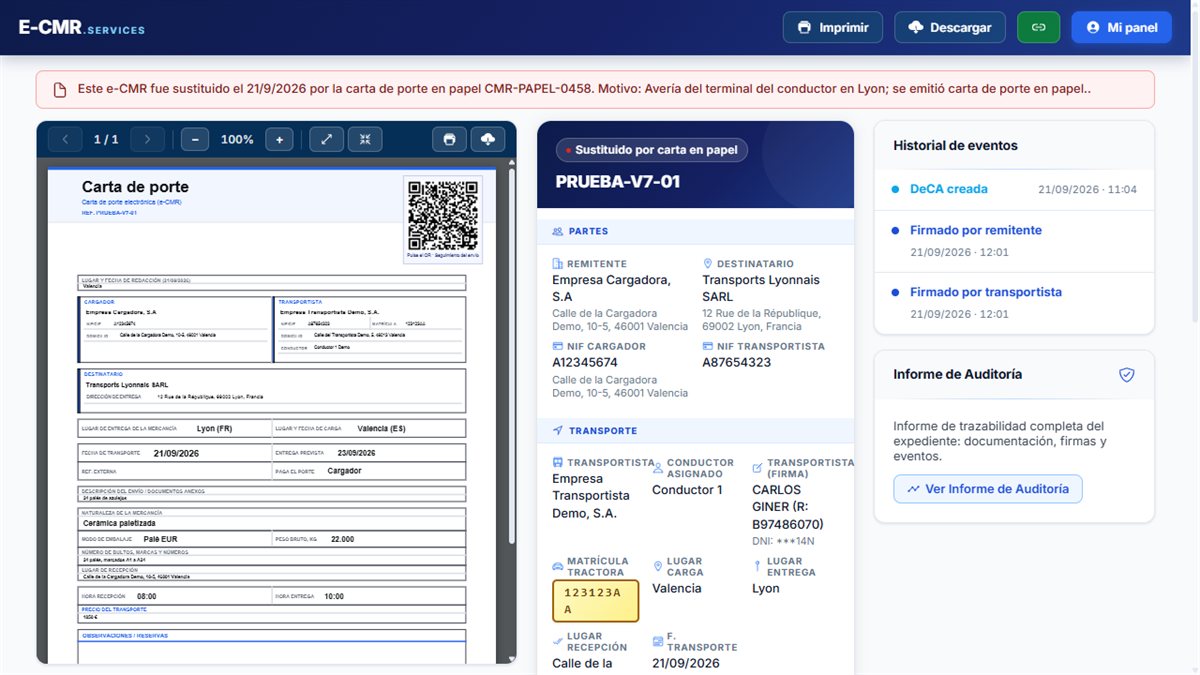
Quien abra el QR o el enlace del envío ve el visor con el PDF firmado, los datos, el resultado de la entrega, las tres firmas con su tipo y el historial.
7. Cambios durante el transporte
7.1. Corregir un e-CMR
- Antes de las firmas el documento todavía no es un e-CMR: si hay un error, márquelo como borrado con la papelera y cree otro. Un documento guardado no se elimina nunca: deja de verse en el listado, pero se conserva con su historial.
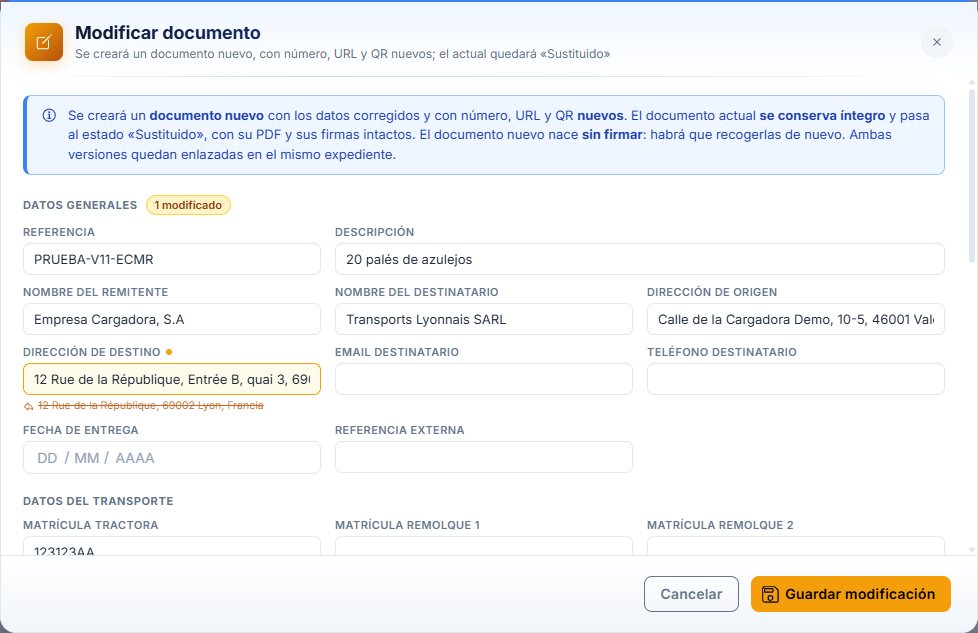
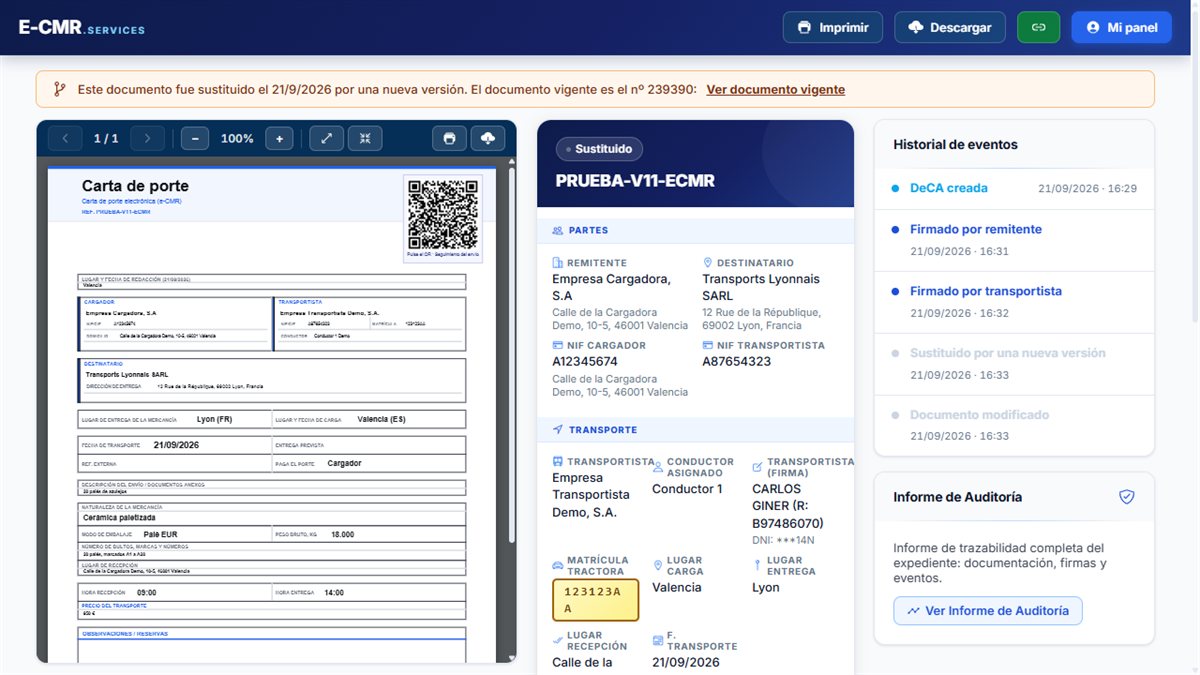
- Después de las firmas, un e-CMR firmado no se modifica nunca. Con Modificar se crea un e-CMR nuevo con los datos corregidos y el motivo del cambio, con número, dirección y código QR nuevos, y hay que volver a pedir las firmas del remitente y del transportista (apartado 4).
- El e-CMR anterior se conserva tal como se firmó, marcado como sustituido y enlazado con el nuevo en el expediente. Quien escanee su QR verá que ha sido sustituido y el enlace al vigente.
- Envíe el e-CMR nuevo al conductor en cuanto esté firmado: el anterior ya no vale para el transporte.
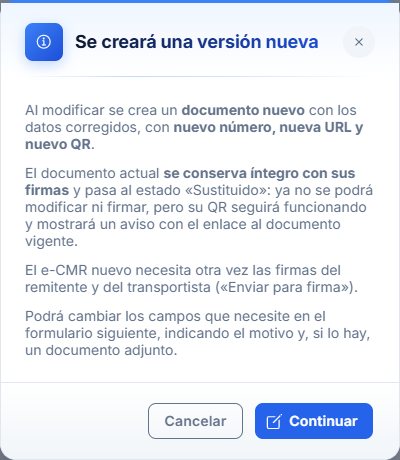
- Corrección de la entrega: si la firma del destinatario tiene un error, en VER FIRMAS se deja sin efecto indicando el motivo, y se vuelve a recoger. La rúbrica y el justificante anteriores se conservan marcados como sustituidos.
7.2. Instrucciones de disposición
Son las órdenes sobre la mercancía durante el transporte: cambiar el lugar de entrega o el destinatario, devolverla, detenerla… (art. 12 CMR). Las puede dar quien tiene el derecho de disposición: el remitente, salvo que se marcara al crear el e-CMR que es del destinatario, y el destinatario desde que firma la recepción o pide la entrega.
- Si la orden cambia un dato del e-CMR (destino, destinatario…): use Modificar (apartado 7.1) e indique el motivo. El remitente y el transportista vuelven a firmar con su certificado: esa firma acredita la orden y su aceptación.
- Si la orden la da otra persona (por ejemplo, el destinatario), adjunte al modificar el documento firmado con certificado electrónico que la contiene.
- Si la orden no cambia datos (detener la mercancía, esperar…): regístrela como incidencia, con su contenido y el documento que la contenga, si lo hay.
No hace falta indicar quién hace cada cambio: la plataforma registra automáticamente el usuario, la fecha y la hora, qué se ha cambiado y el motivo, y todo aparece en la auditoría. Antes de ejecutar una orden, el transportista comprueba que quien la da tiene ese derecho; la plataforma la registra, pero no hace esa comprobación.
7.3. Si hay que pasar a una carta en papel
La plataforma no emite cartas en papel; una copia impresa del e-CMR solo sirve para abrirlo con su QR. Si el remitente y el transportista deciden sustituirlo por una carta CMR en papel (por ejemplo, porque una autoridad no admite el e-CMR), la firman ambos fuera de la plataforma, indicando que sustituye al e-CMR con su referencia. Después, en la ficha, pulse Sustituido por carta en papel e indique la fecha, el motivo y la referencia de la carta. El e-CMR se conserva con sus firmas.
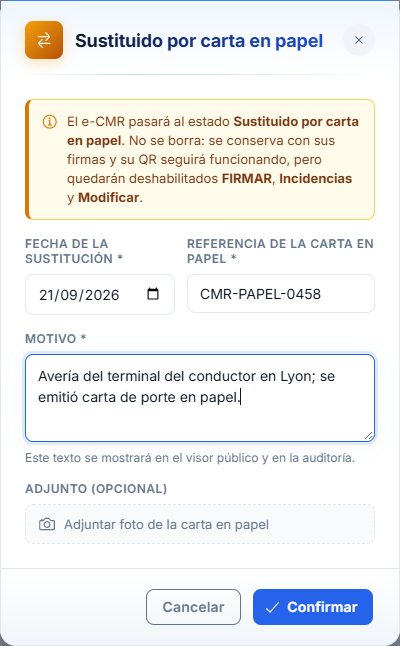
El e-CMR pasa al estado Sustituido por carta en papel: ya no se puede firmar, modificar ni añadir incidencias. Su QR sigue funcionando y quien lo abra ve el aviso con la fecha, la referencia de la carta y el motivo. La sustitución queda en el historial y en la auditoría.
8. Preguntas frecuentes
¿Puedo usar el DeCA e-CMR para un transporte nacional?
No es lo adecuado: el Convenio CMR se aplica cuando la carga y la entrega están en países distintos. Para un transporte dentro de España use el DeCA o el DeCA con Recepción.
¿Qué certificado necesito?
Un certificado digital del remitente y otro del transportista, instalados en el ordenador desde el que se firma: por ejemplo, el certificado de representante de la empresa. Si remitente y transportista son la misma persona, puede usar el mismo certificado.
¿Se puede firmar desde el móvil?
Las firmas con certificado del remitente y del transportista se hacen desde un ordenador con Autofirma. La firma del destinatario sí se hace en el móvil del conductor.
¿El e-CMR lleva sello de tiempo?
No lleva un sello de tiempo cualificado. La fecha y hora de cada firma es la consignada al firmar, y la plataforma guarda por separado la hora en que registra cada evento, en el historial y en el informe de auditoría.
¿Cuánto tiempo se guardan los documentos?
Seis años, mientras mantenga su suscripción. Puede descargar en cualquier momento una exportación completa de sus expedientes (documentos, versiones, justificantes, historial y huellas SHA-256). Si se da de baja, se le avisa con treinta días para descargarla y después se elimina toda su información: a partir de ahí, la conservación le corresponde a usted.
← Volver al Centro de ayuda · Oficina: DeCA · DeCA con Recepción · DeCA e-CMR · Conductor: DeCA · DeCA con Recepción · DeCA e-CMR