Manual de uso para la oficina
Versión 2.2 · Actualizado el 25 de septiembre de 2026 · Capturas reales de la plataforma
Cómo preparar sus datos, crear el documento de control electrónico (DeCA), consultarlo, seguir el camión y corregir un documento con E-CMR.services.
- Compruebe los datos del documento: transportista, matrícula, mercancía y peso.
- Cree el DeCA antes de iniciar el transporte.
- Entregue al conductor una copia del PDF con su código QR, en el móvil o impresa.
- Si después lo rectifica, hágale llegar el PDF actualizado.
1. Entrar en la plataforma
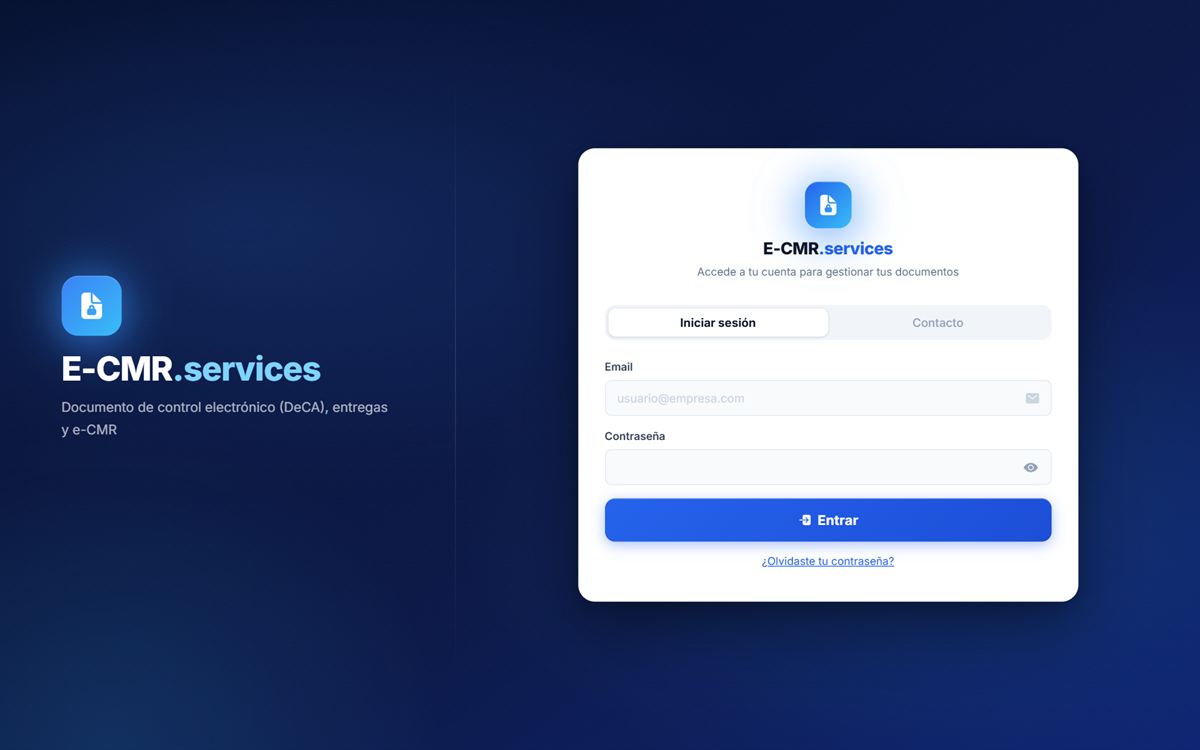
- Abra https://e-cmr.services y pulse el icono de usuario (arriba a la derecha), o vaya directamente a https://e-cmr.services/panel/.
- Escriba su email y su contraseña y pulse Entrar. Si la ha olvidado, pulse ¿Olvidaste tu contraseña? y siga las instrucciones.
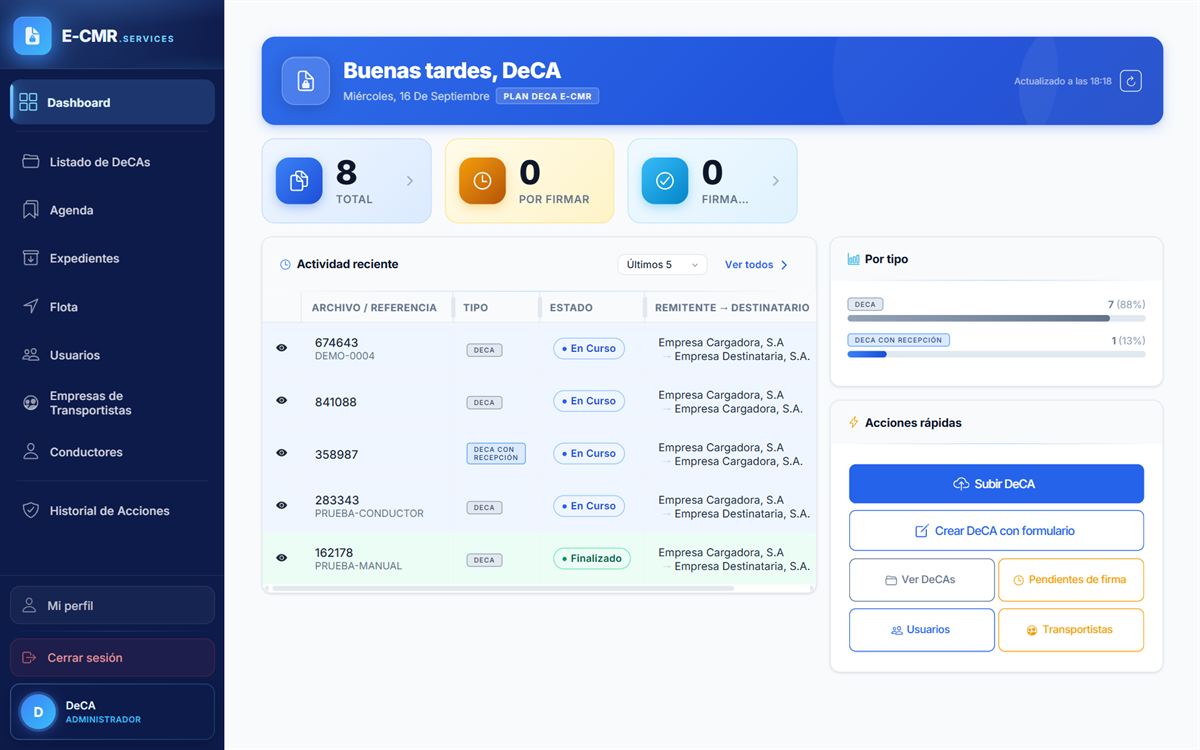
Al entrar verá el Dashboard: el resumen de documentos, la actividad reciente y los accesos rápidos para Subir DeCA o Crear DeCA con formulario. El menú de la izquierda da acceso a todas las secciones (en el móvil, en la barra inferior y en Más). En Mi perfil puede cambiar su contraseña y configurar la posición del QR.
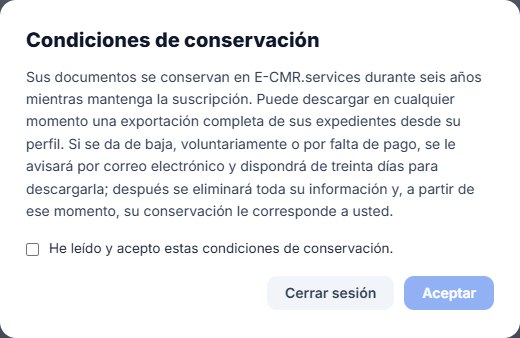
La primera vez que entra el administrador de la empresa, la plataforma muestra las condiciones de conservación de los documentos: se guardan seis años mientras mantenga la suscripción y puede descargarlos en cualquier momento desde Mi perfil → Exportar (apartado 10). Marque «He leído y acepto estas condiciones de conservación» y pulse Aceptar. Hasta entonces no se puede usar la plataforma.
2. Preparar los datos una sola vez
Antes del primer DeCA conviene guardar a sus clientes (cargadores y destinatarios), a sus transportistas y a sus conductores. Así, al crear cada documento, los elegirá con un clic en lugar de escribirlos.
2.1. Agenda: cargadores, destinatarios y direcciones
- En el menú, pulse Agenda.
- Pulse Nuevo contacto y rellene Nombre / Razón social (obligatorio), NIF / CIF, Domicilio, Email, Teléfono, Persona de contacto y Notas (por ejemplo, el horario de recepción).
- Pulse Añadir contacto.
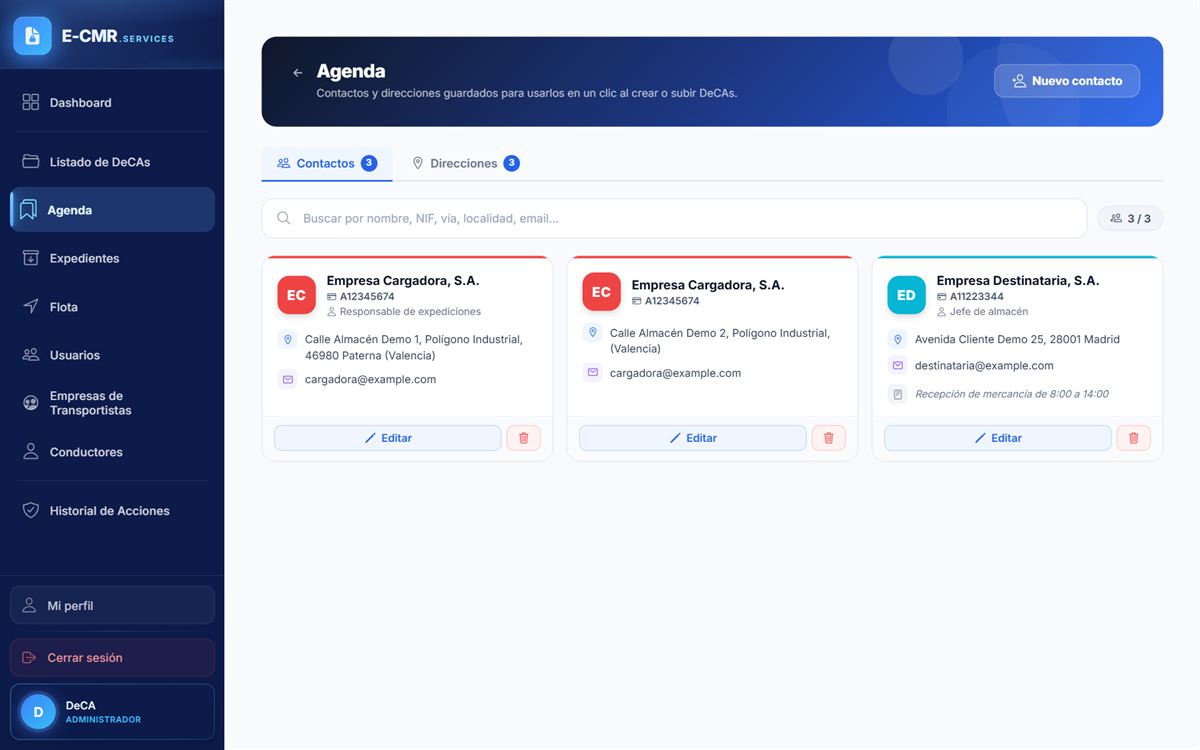
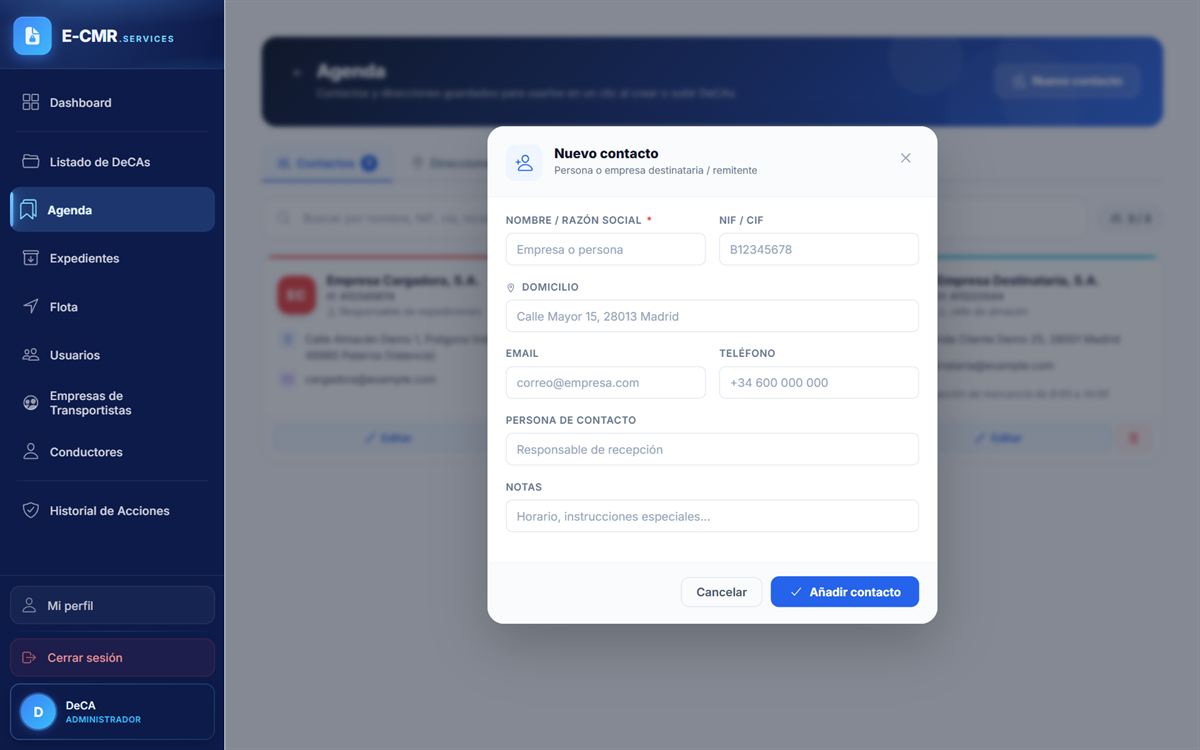
Cada contacto tiene el botón Editar, para cambiar sus datos, y la papelera, para eliminarlo de la agenda.
En la pestaña Direcciones puede guardar almacenes, polígonos o puntos de entrega habituales para usarlos como origen o destino.
2.2. Empresas de transportistas
Transportista y conductor no son lo mismo:
- Transportista: la empresa o el autónomo que realiza el transporte. Su nombre y su NIF/CIF figuran en el DeCA.
- Conductor: la persona que conduce el vehículo y lleva el DeCA durante el viaje. Cada conductor pertenece a una empresa transportista (apartado 2.3).
- Matrícula del vehículo: se guarda en el alta de cada conductor como la habitual. En cada DeCA se indica la del vehículo que hace ese transporte (paso 4 del formulario).
- En el menú, pulse Empresas de Transportistas (en el móvil, dentro de Más).
- Pulse Nuevo transportista y rellene Nombre o razón social, Apellidos (si es una persona), Identificación (tipo y número), Email, Contraseña (mínimo 8 caracteres, con una mayúscula, un número y un carácter especial).
- Pulse Crear transportista.
En el listado, cada transportista tiene tres botones: editar sus datos (gris), cambiar su contraseña (morado, con una llave) y desactivarlo (rojo), por ejemplo si deja de trabajar con usted.
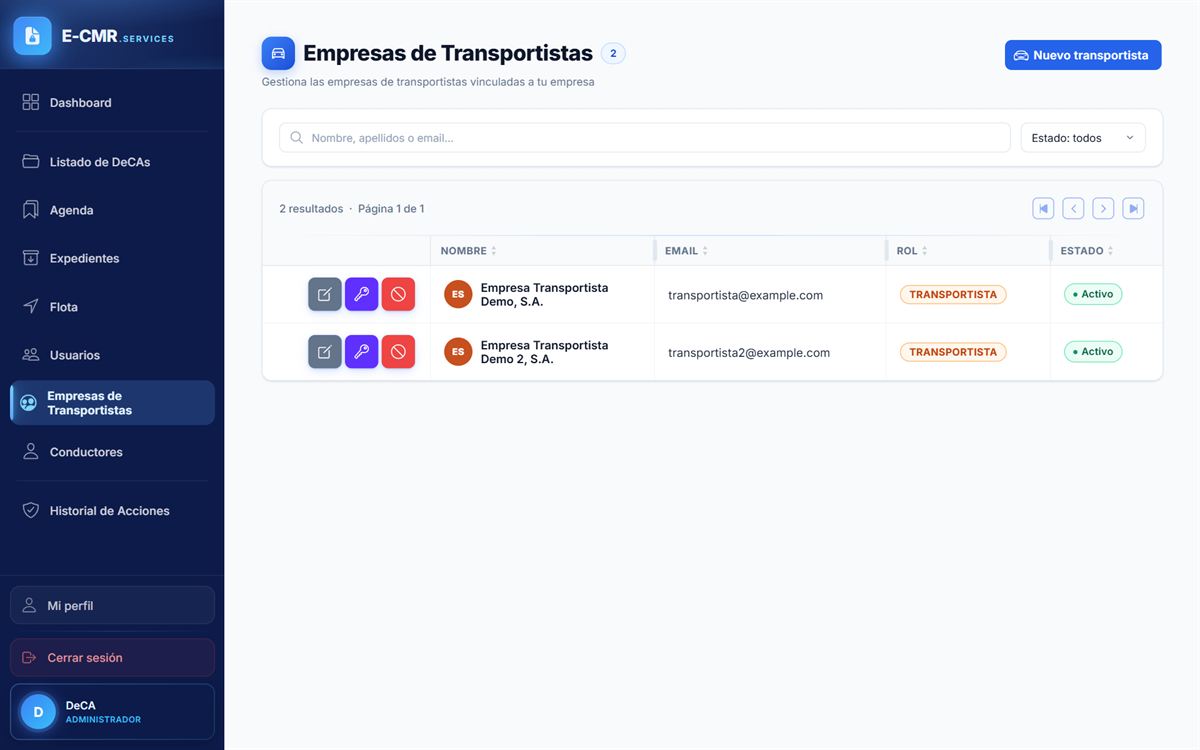
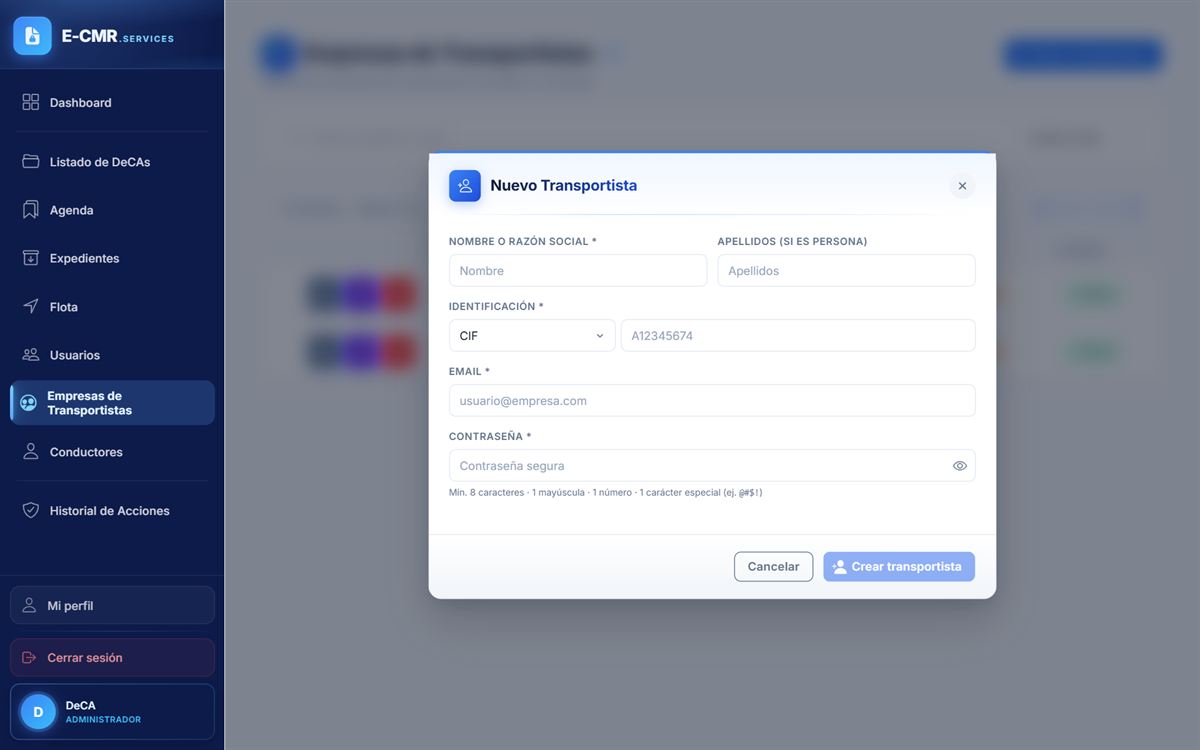
También puede dar de alta un transportista sin salir del formulario del DeCA, con el botón Nuevo que aparece junto al campo Transportista asignado.
2.3. Conductores
Cada conductor se da de alta dentro de su empresa transportista y tiene su propio usuario. Cuando entra en la plataforma con su email y su contraseña, solo ve los DeCAs que tiene asignados.
- En el menú, pulse Conductores. Verá los conductores agrupados por transportista; pulse en un transportista para desplegar los suyos.
- Pulse Nuevo conductor y rellene Nombre, Apellidos, Identificación (tipo y número), Email, Contraseña, Teléfono, Matrícula del vehículo y Transportista responsable (obligatorio).
- Pulse Crear conductor.
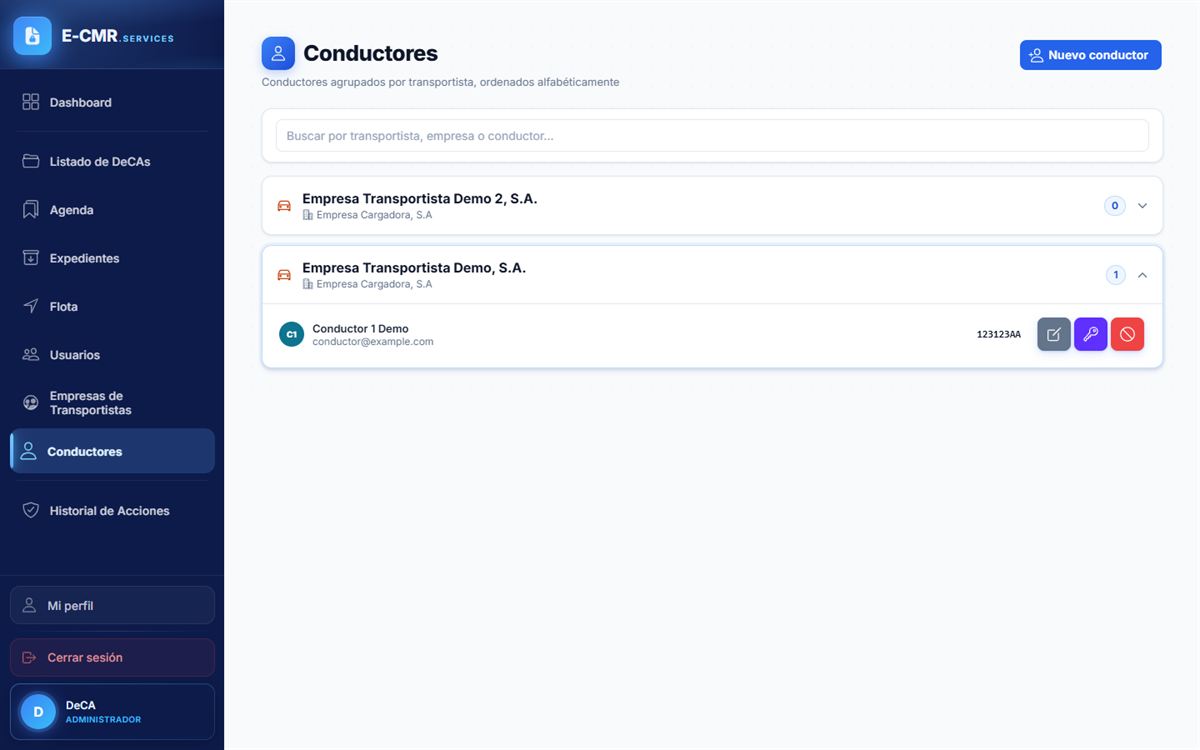
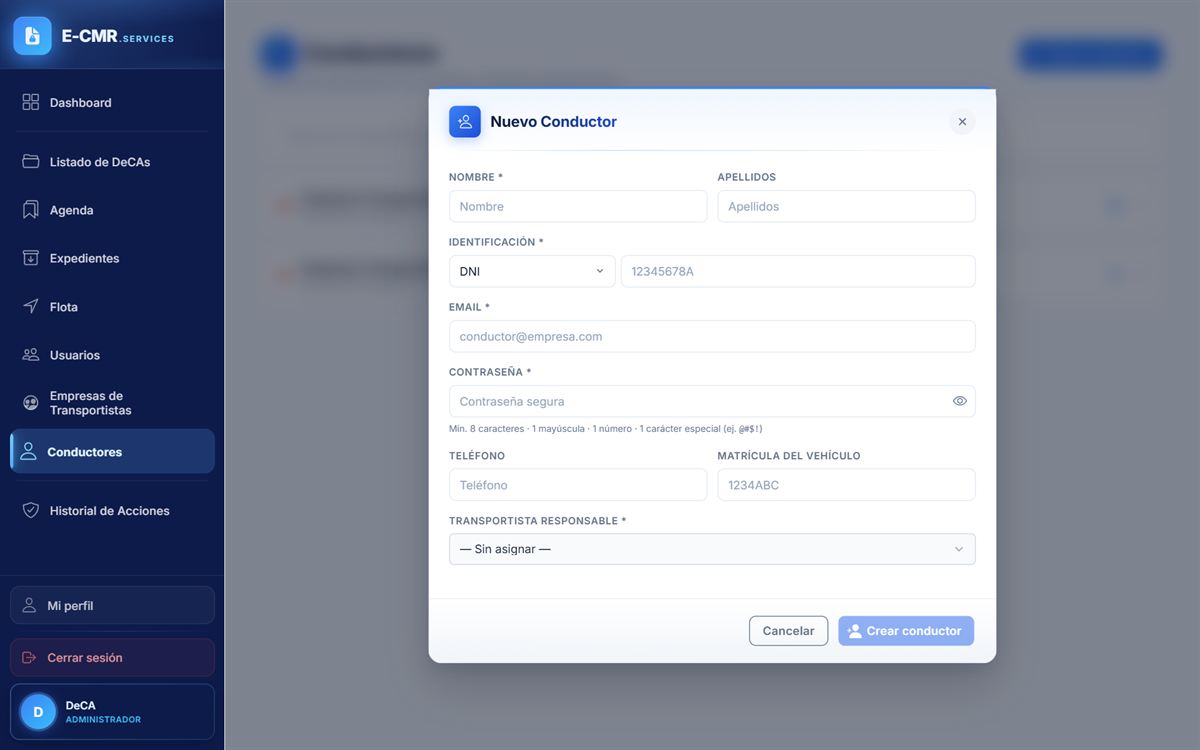
Junto a cada conductor tiene los botones para editar sus datos, cambiar la contraseña y desactivarlo. La matrícula del conductor se propone automáticamente al crear un DeCA con él, y puede cambiarla en cada documento.
3. Crear un DeCA con el formulario
Es la forma más rápida si no tiene ya un documento propio. La plataforma genera el PDF con su código QR a partir de los datos que usted introduce.
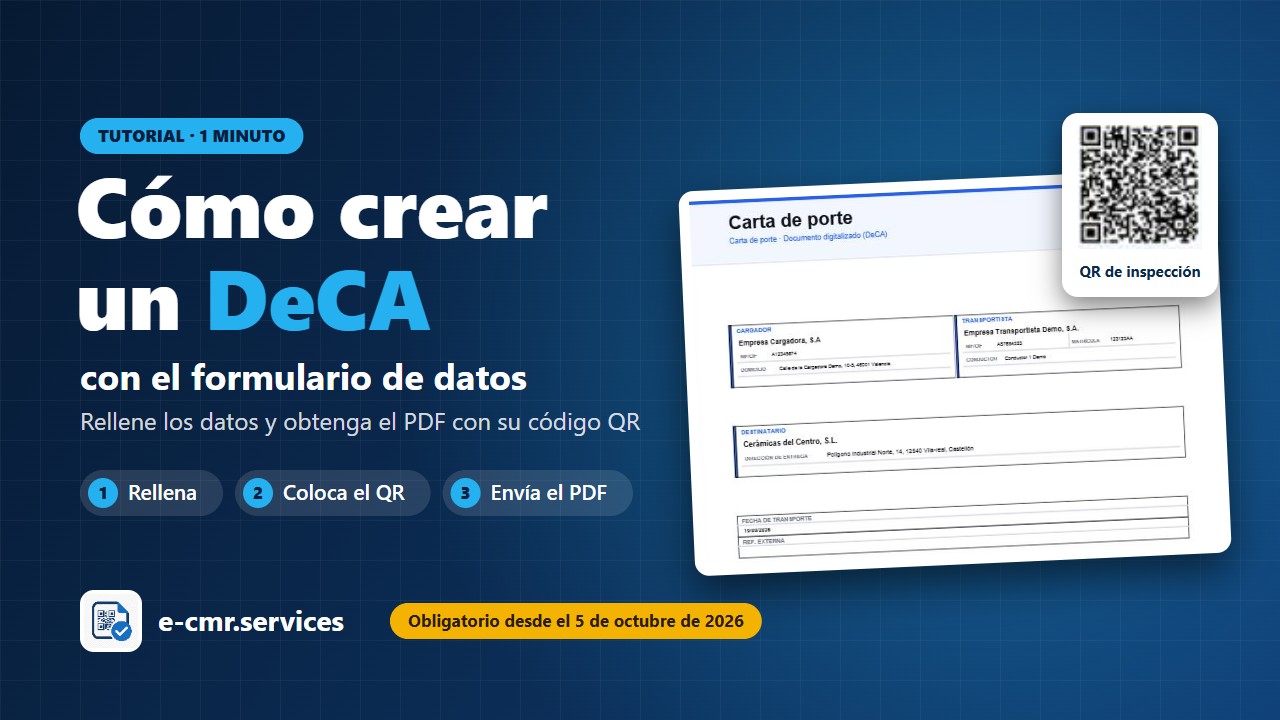
- Vaya a Listado de DeCAs y pulse Crear DeCA con formulario (también está en el Dashboard).
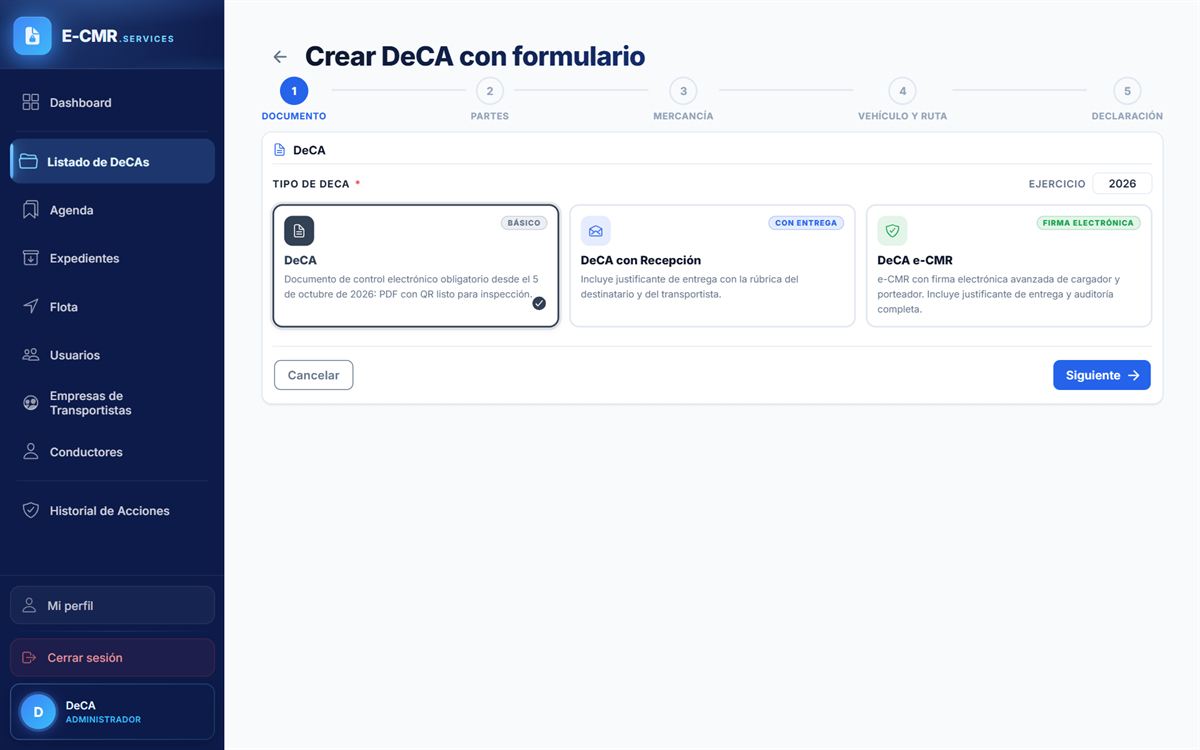
Paso 1 · Documento
Elija el tipo de DeCA: DeCA, DeCA con Recepción o DeCA e-CMR. Solo aparecen activos los tipos de su plan. El Ejercicio es el año al que corresponde la numeración del documento; normalmente no hay que cambiarlo. Pulse Siguiente.
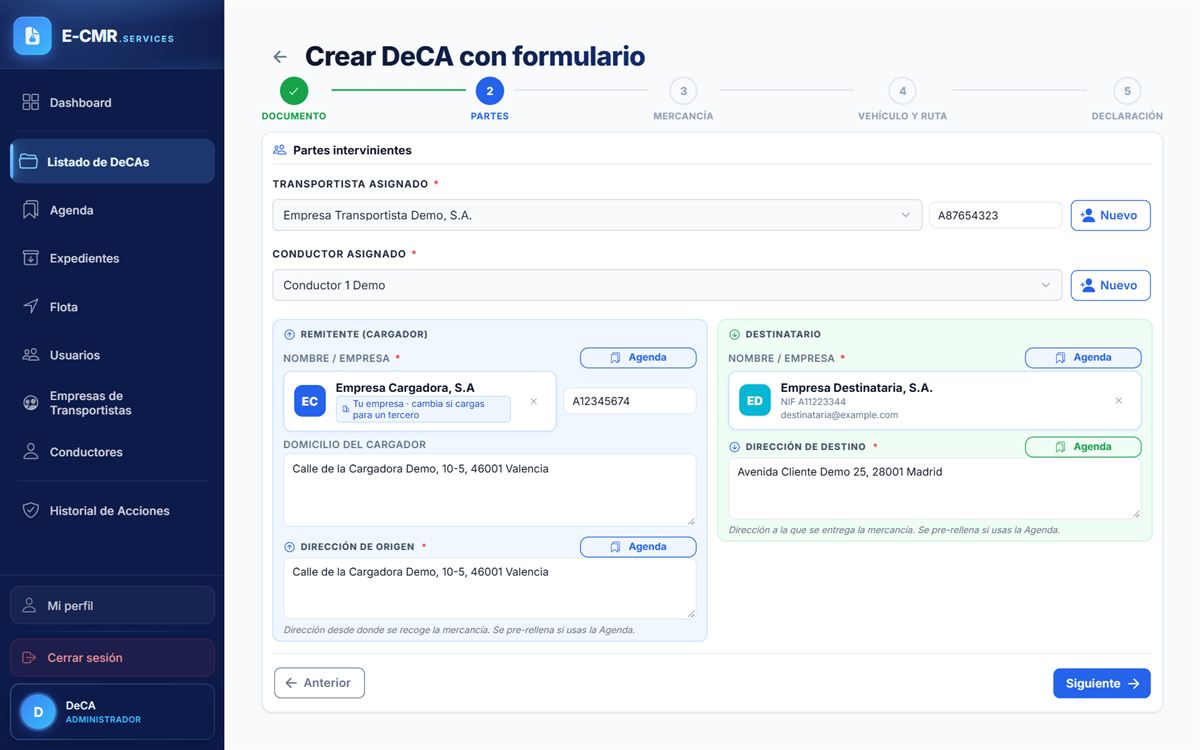
Paso 2 · Partes
- Transportista asignado: elíjalo en la lista. Su CIF se rellena solo.
- Conductor asignado: elija el conductor de ese transportista que hará el viaje. Si todavía no está dado de alta, pulse Nuevo.
- Remitente (cargador): por defecto aparece su empresa. Si carga para un tercero, pulse Agenda y elija la empresa. El domicilio y la dirección de origen se rellenan solos (puede cambiarlos).
- Destinatario: pulse Agenda y elíjalo. La dirección de destino se rellena sola.
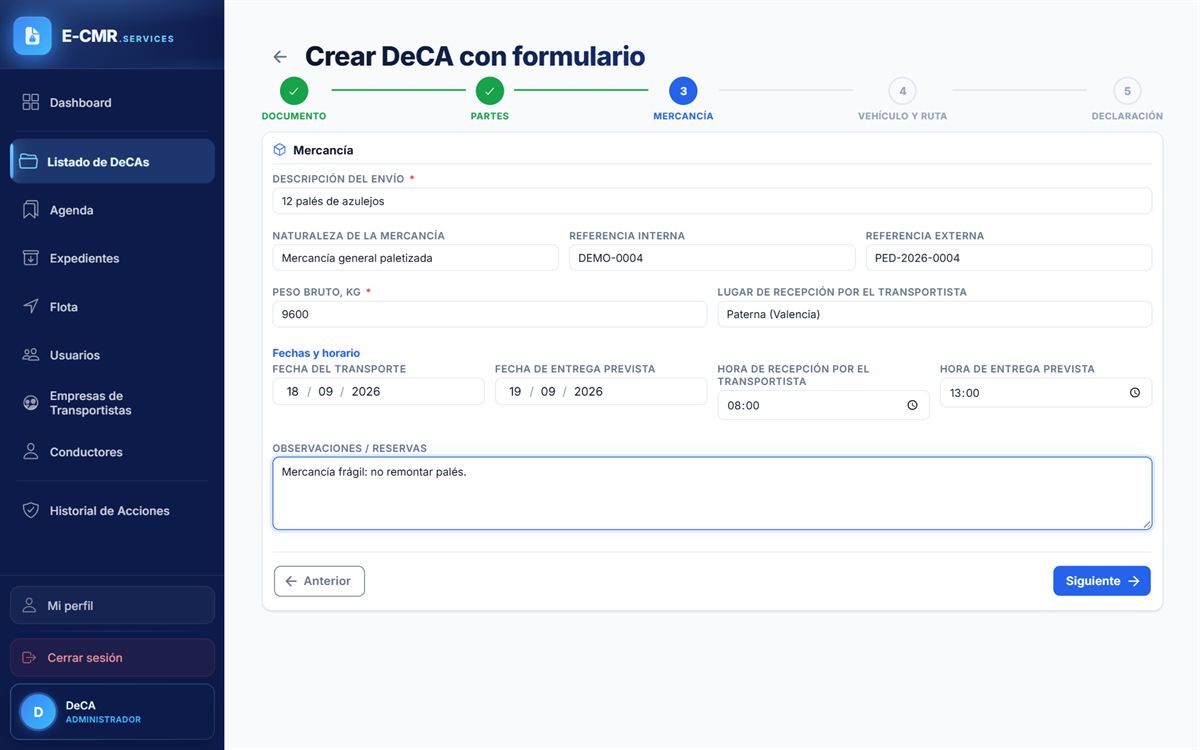
Paso 3 · Mercancía
| Campo | Qué poner |
|---|---|
| Descripción del envío * | Qué se transporta, por ejemplo «12 palés de azulejos». |
| Naturaleza de la mercancía | El tipo de mercancía, por ejemplo «mercancía general paletizada». |
| Peso bruto, kg * | Peso total de la carga. Es un dato obligatorio del documento de control. |
| Referencia interna / externa | Su número de albarán o pedido y el del cliente (opcionales). |
| Lugar y hora de recepción por el transportista | Dónde y cuándo recoge la mercancía. |
| Fecha del transporte · Entrega prevista | Fecha en que se realiza el transporte y fecha y hora previstas de entrega. |
| Observaciones / Reservas | Instrucciones o reservas (opcional). |
Paso 4 · Vehículo y ruta
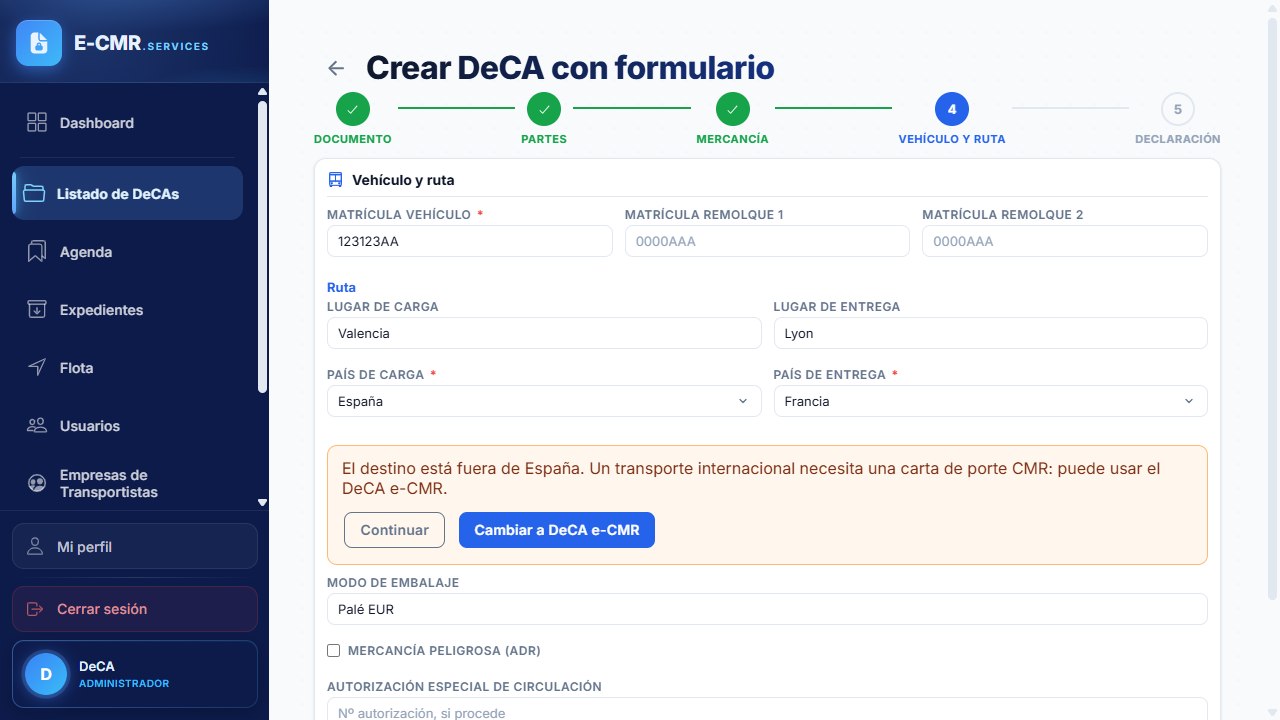
La matrícula del vehículo (obligatoria) aparece ya rellena con la del conductor elegido; cámbiela si ese día lleva otro camión. Añada, si lleva, la de uno o dos remolques. Puede indicar también el lugar de carga y de entrega, el modo de embalaje, si se trata de mercancía peligrosa (ADR) y el número de autorización especial de circulación, solo en los transportes que la necesitan.
Paso 5 · Declaración y creación
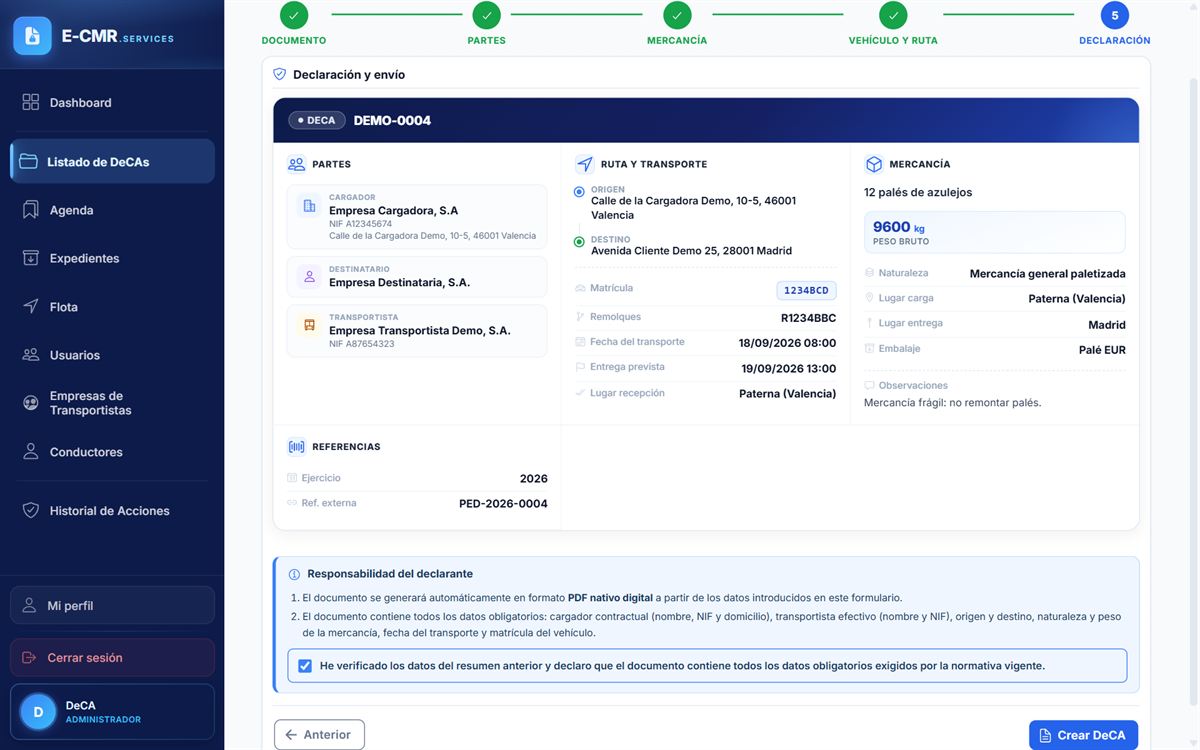
- Revise el resumen con todos los datos.
- Marque la casilla «He verificado los datos del resumen anterior…».
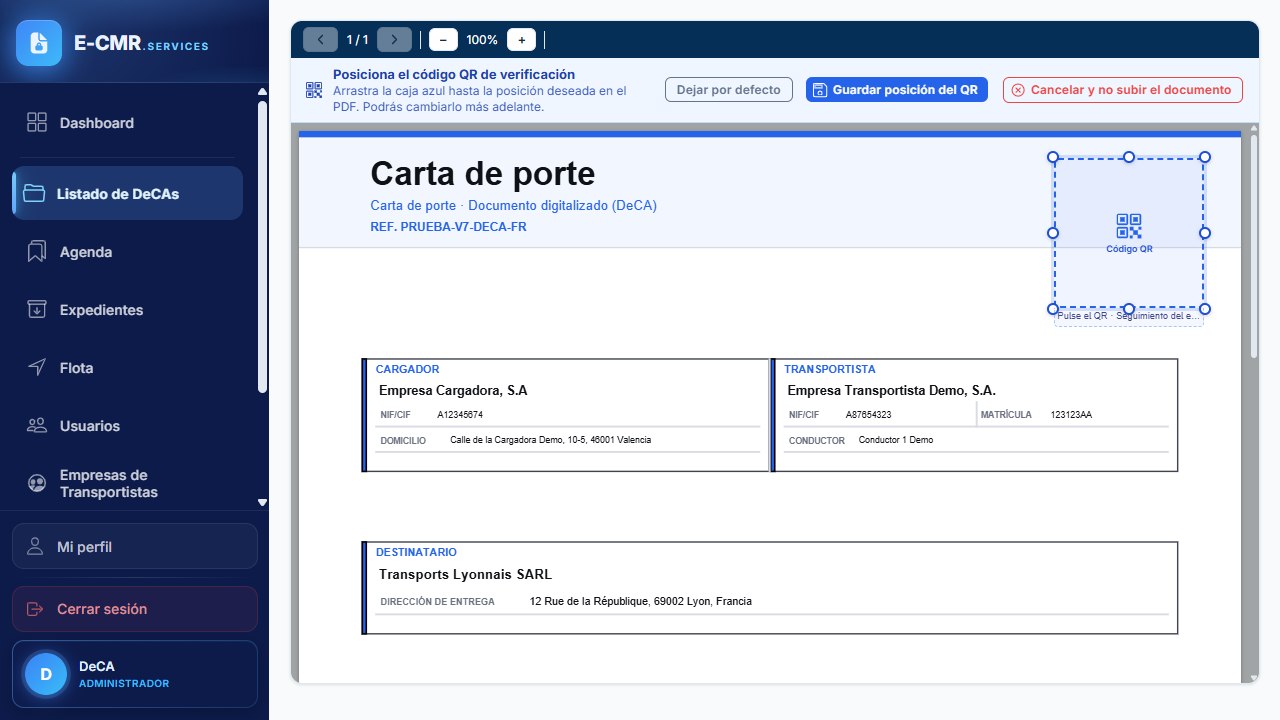
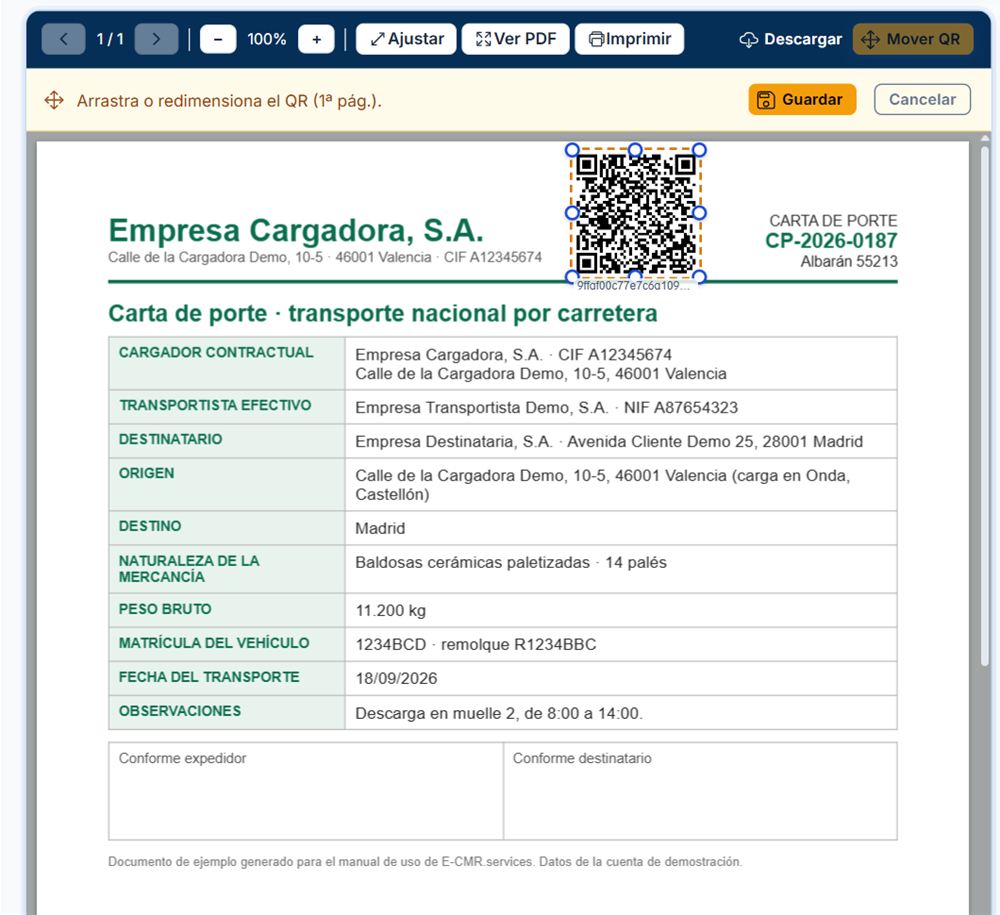
- Pulse Crear DeCA. En unos segundos se abre la pantalla «Posiciona el código QR de verificación», con el PDF y una caja azul que marca dónde irá el QR.
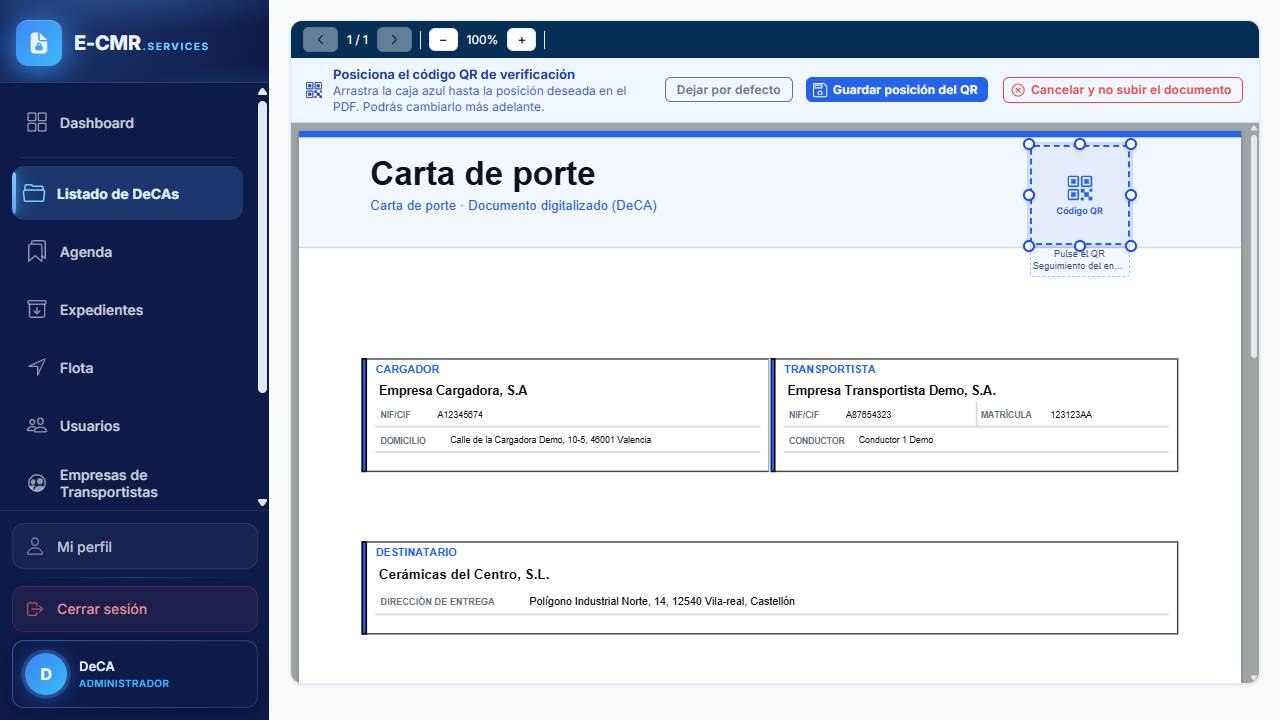
- Si la caja tapa algún dato, arrástrela a una zona libre (puede hacerla más pequeña tirando de una esquina) y pulse Guardar posición del QR. Si la posición es buena, pulse Dejar por defecto. Cancelar y no subir el documento descarta el DeCA.
- Se abre la ficha del documento con el PDF y su código QR.
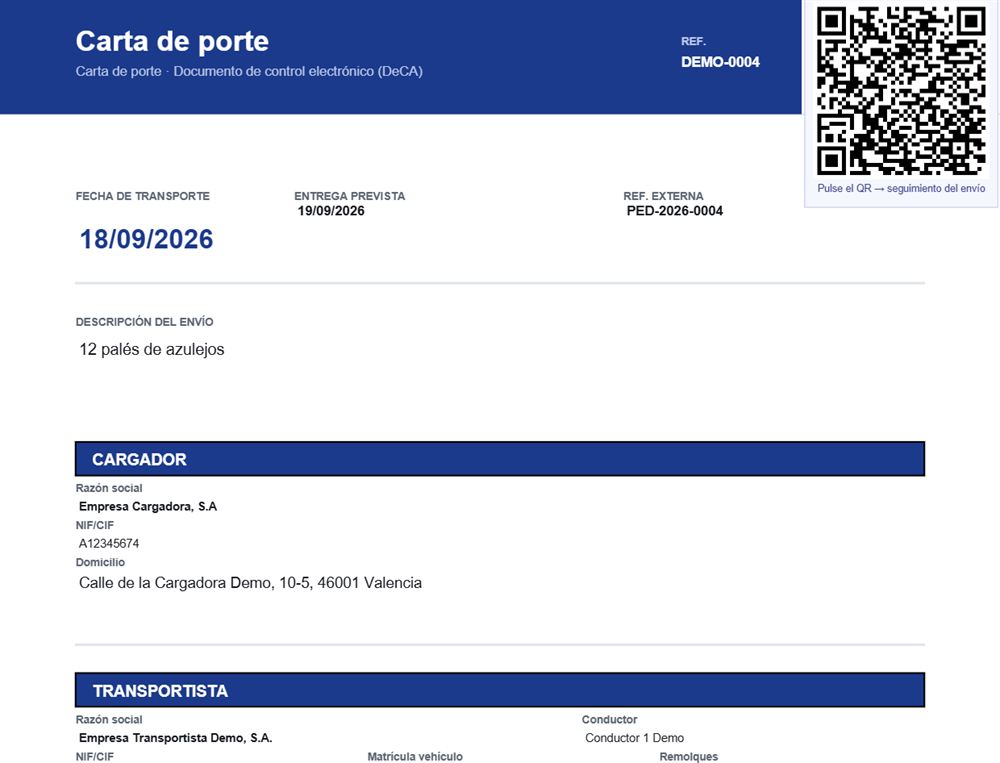
4. Crear un DeCA subiendo su propio PDF
Si su programa de gestión ya genera la carta de porte, puede subirla y conservar la imagen de su empresa. La plataforma le añade el código QR.
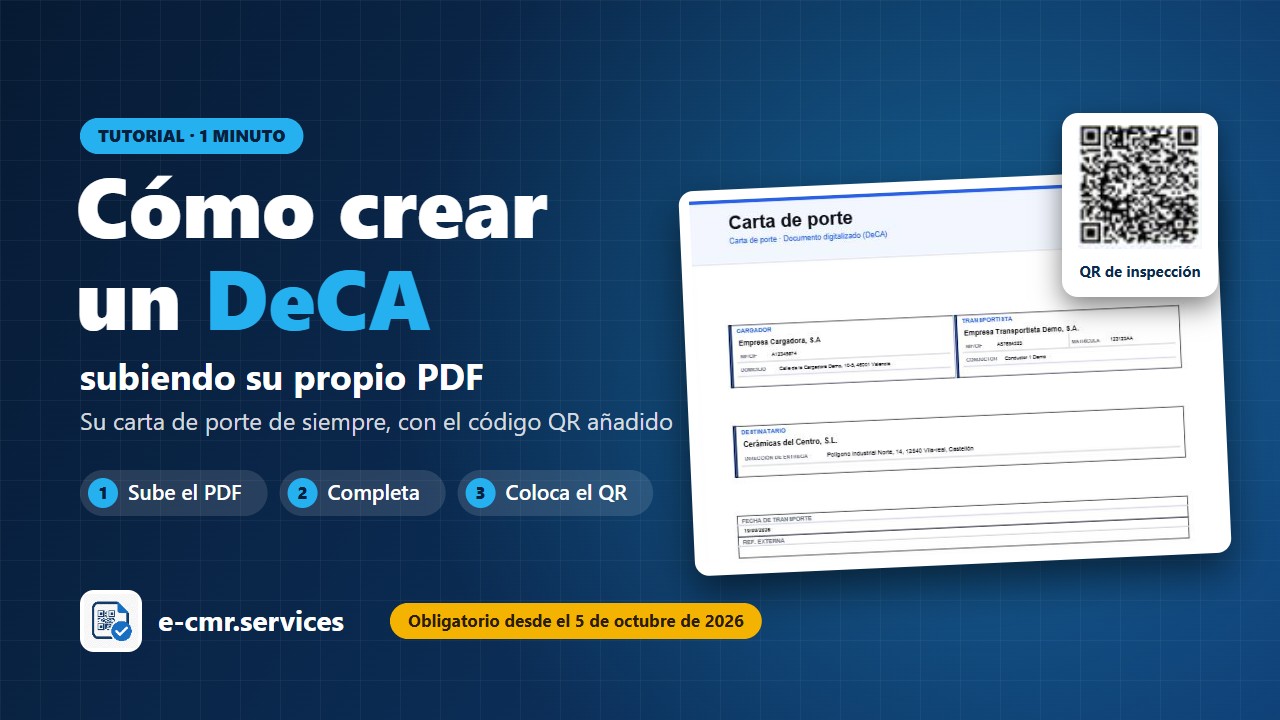
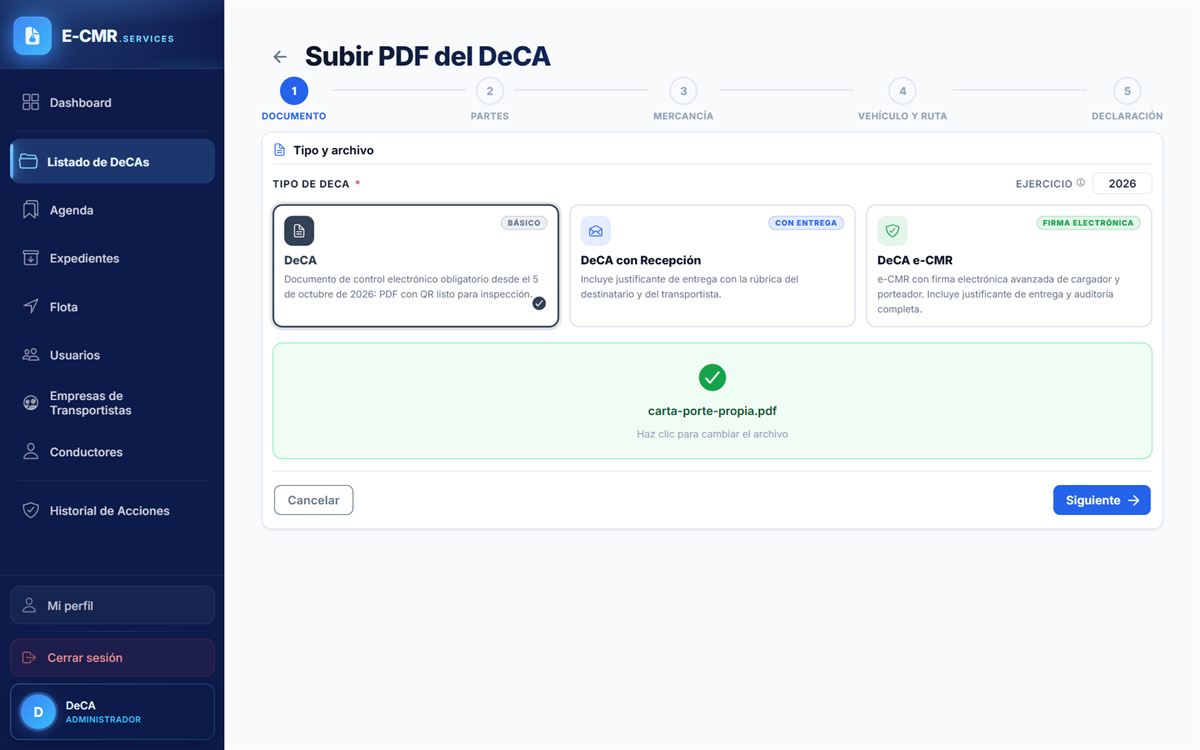
- En Listado de DeCAs, pulse Subir PDF del DeCA.
- Elija el tipo DeCA y arrastre el archivo al recuadro (o pulse para buscarlo).
- Complete las partes, la mercancía, el vehículo y la declaración igual que en el formulario (apartado 3). Al final, marque la casilla de la declaración y pulse Subir DeCA.
Al pulsar Subir DeCA se abre la pantalla «Posiciona el código QR de verificación» sobre su propio documento. Compruebe que la caja azul no tapa ningún dato; si lo tapa, arrástrela a un hueco libre de la primera página (si no cabe, hágala más pequeña tirando de una esquina) y pulse Guardar posición del QR. Después se abre la ficha con su PDF y el QR.
Si más adelante ve que el QR tapa algún dato:
- Pulse Mover QR, encima del PDF.
- Arrastre el QR hasta un hueco libre de la primera página. Si no cabe, hágalo más pequeño tirando de una de sus esquinas.
- Pulse Guardar. Si prefiere dejarlo como estaba, pulse Cancelar.
5. Crear un MultiDeCA: varias entregas en un solo documento DeCA
Un MultiDeCA agrupa varias entregas de una misma expedición en un solo documento: un camión, un viaje y un único PDF con su código QR, con un destinatario distinto en cada parada. Es lo que necesita cuando el mismo vehículo reparte a dos o más clientes.
Al crearlo, la plataforma genera además una copia informativa para cada destinatario, con los datos de su entrega y nada más. El documento de control —el que lleva el conductor y se comprueba en una inspección— es el MultiDeCA.
5.1. Cómo se crea
- En Listado de DeCAs, pulse Crear DeCA con formulario.
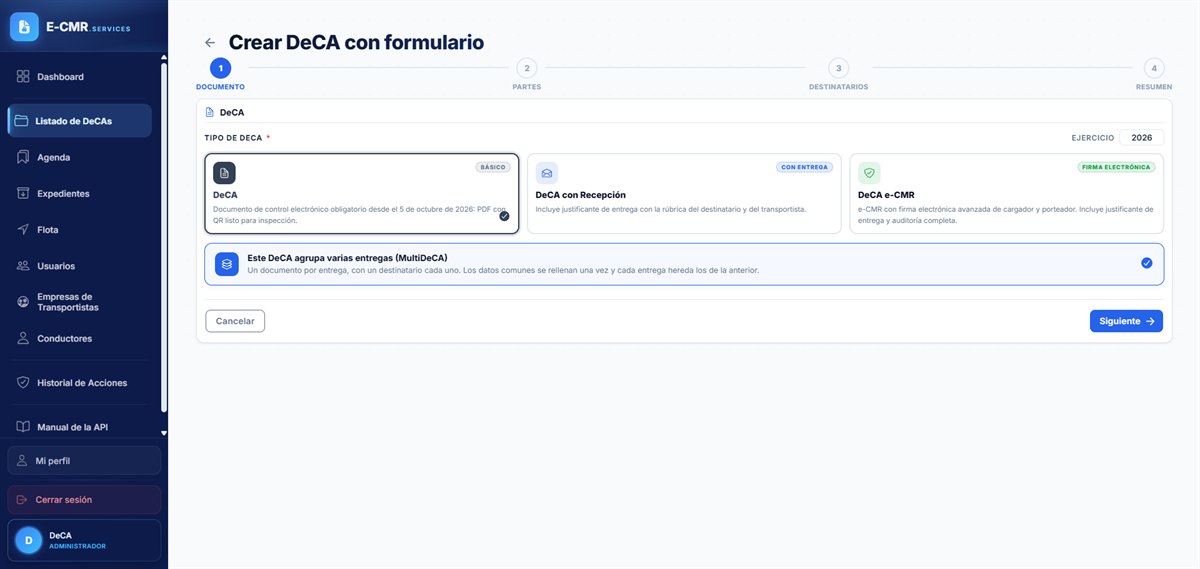
- Paso 1 · Documento. Pulse la tarjeta DeCA. Debajo aparece la franja «Este DeCA agrupa varias entregas (MultiDeCA)»; actívela. El asistente pasa de seis pasos a cuatro y el tercero es Destinatarios.
- Paso 2 · Partes. Aquí van solo los datos que se repiten en todas las entregas: el remitente, la dirección de origen, el transportista y el conductor. Pulse Continuar con los destinatarios y confirme.
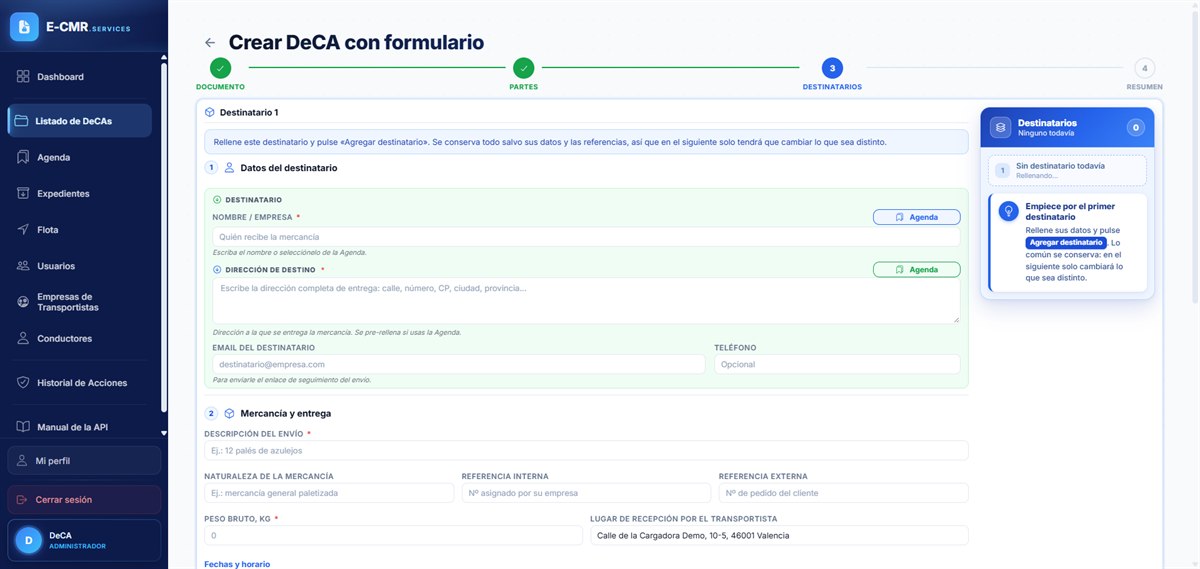
- Paso 3 · Destinatarios. Rellene la primera entrega —destinatario y dirección, mercancía y peso, vehículo y ruta— y pulse Agregar destinatario. Se guarda y el formulario queda listo para la siguiente: se conserva todo salvo los datos del destinatario y las referencias, así que en las demás solo tendrá que cambiar lo que sea distinto.
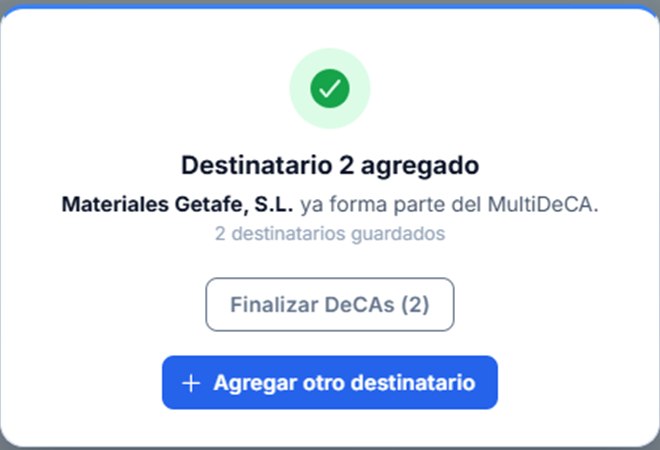
Cada vez que agrega una, la plataforma lo confirma y le pregunta si quiere añadir otra o terminar:
- Paso 4 · Resumen. Revise el documento principal y la lista de entregas —puede corregir cualquiera con Editar—, marque la casilla de la declaración y pulse Crear MultiDeCA.
Se abre la ficha del documento, igual que con un DeCA normal, con su PDF y su código QR.
5.2. Qué sale en el documento
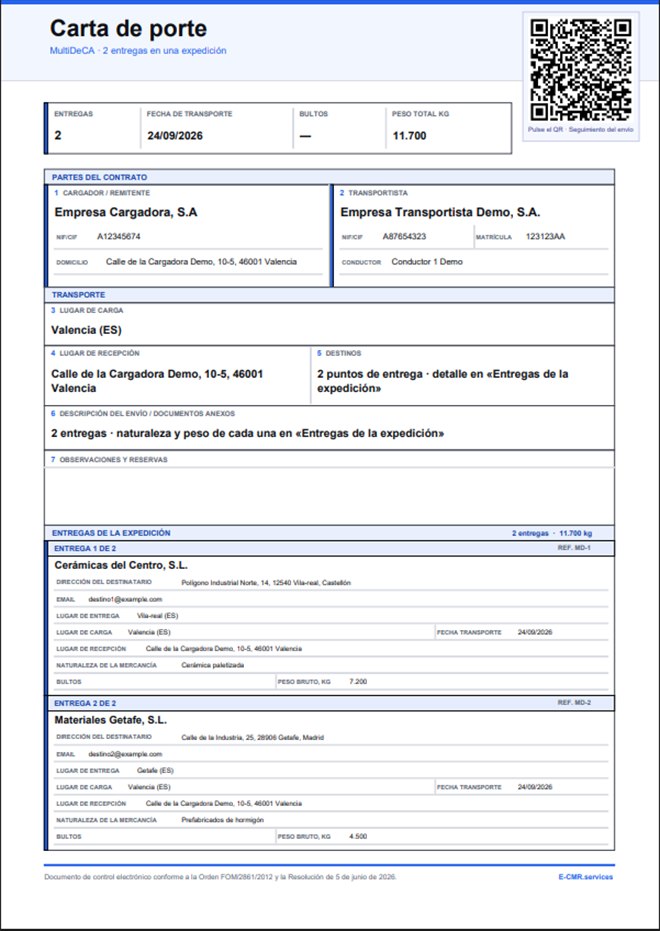
El PDF es una carta de porte como las demás, con dos diferencias. En la cabecera pone «MultiDeCA · N entregas en una expedición», con el número de entregas y el peso total. Y las dos casillas que dependen del destino remiten al detalle:
- Casilla 5 · DESTINOS: «N puntos de entrega · detalle en "Entregas de la expedición"».
- Casilla 6 · DESCRIPCIÓN DEL ENVÍO: «N entregas · naturaleza y peso de cada una en "Entregas de la expedición"».
Debajo, el bloque «Entregas de la expedición» detalla cada una: destinatario, dirección, correo, ruta, fecha, naturaleza de la mercancía y peso.
5.3. Las copias de cada destinatario
Junto al documento principal, la plataforma crea un documento por entrega con los datos de ese cliente. Se distinguen a simple vista: llevan el distintivo «Copia informativa para el destinatario» en la cabecera y, en lugar del pie legal, la advertencia de que no son el documento de control, con el número del MultiDeCA que lleva el transportista. No llevan código QR: el QR es el del documento oficial.
5.4. Las entregas, una vez creado el documento
En la ficha aparece una pestaña nueva, MultiDeCA, con el número de entregas al lado. Ahí tiene la lista completa, con el peso total, un buscador y los filtros por estado.
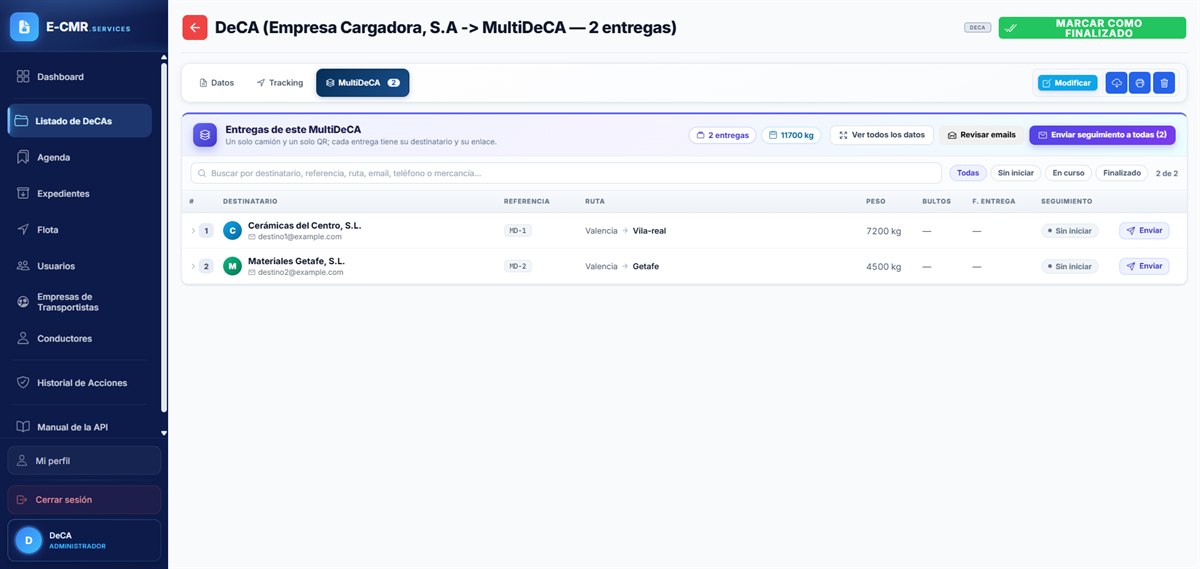
- Enviar, en cada fila, manda a ese destinatario el enlace de seguimiento de su entrega. Enviar seguimiento a todas lo manda a todos de una vez.
- Revisar emails abre la lista de correos de los destinatarios para comprobarlos o corregirlos antes de enviar: una entrega sin correo no puede recibir el enlace.
- Ver todos los datos despliega el detalle completo de cada entrega.
6. Consultar los DeCAs y entregar el documento al conductor
6.1. Listado
En Listado de DeCAs verá todos sus documentos con su referencia, tipo, estado, remitente, destinatario y fecha. Puede buscar por nombre, referencia, remitente o destinatario, usar Filtros (tipo, estado y fechas) y elegir las Columnas visibles. Los botones de cada fila permiten, por orden, abrir la ficha, eliminar, descargar e imprimir.
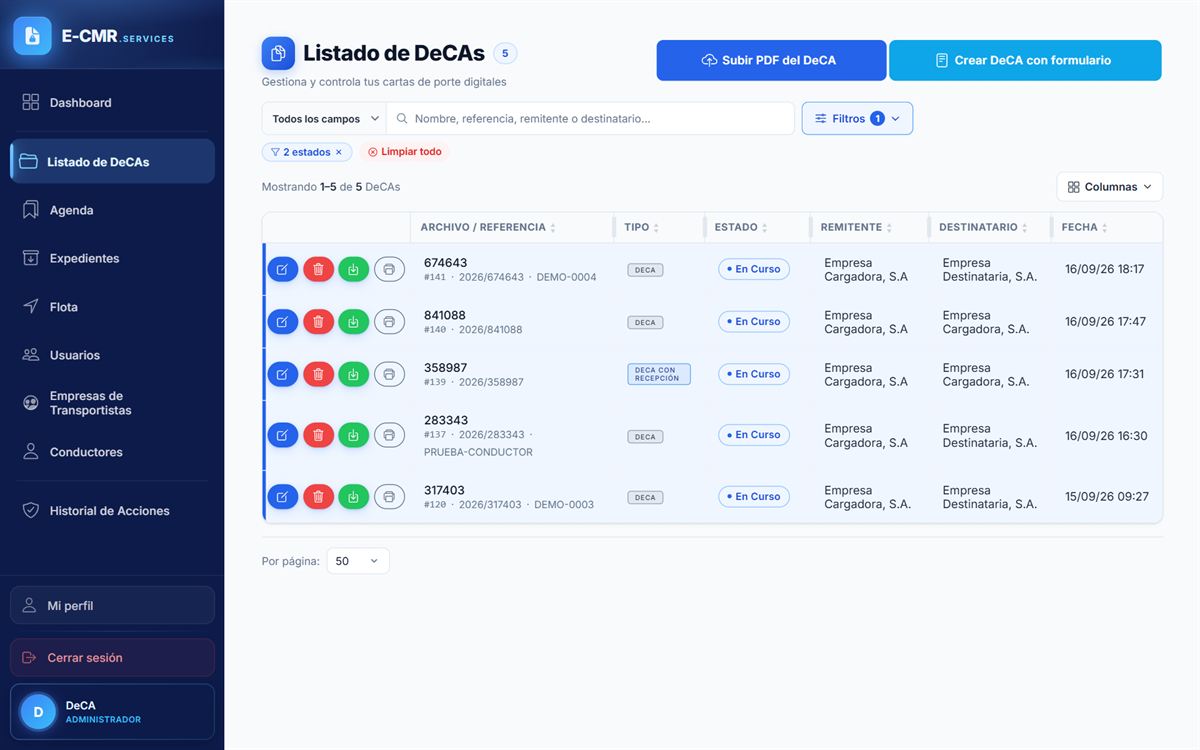
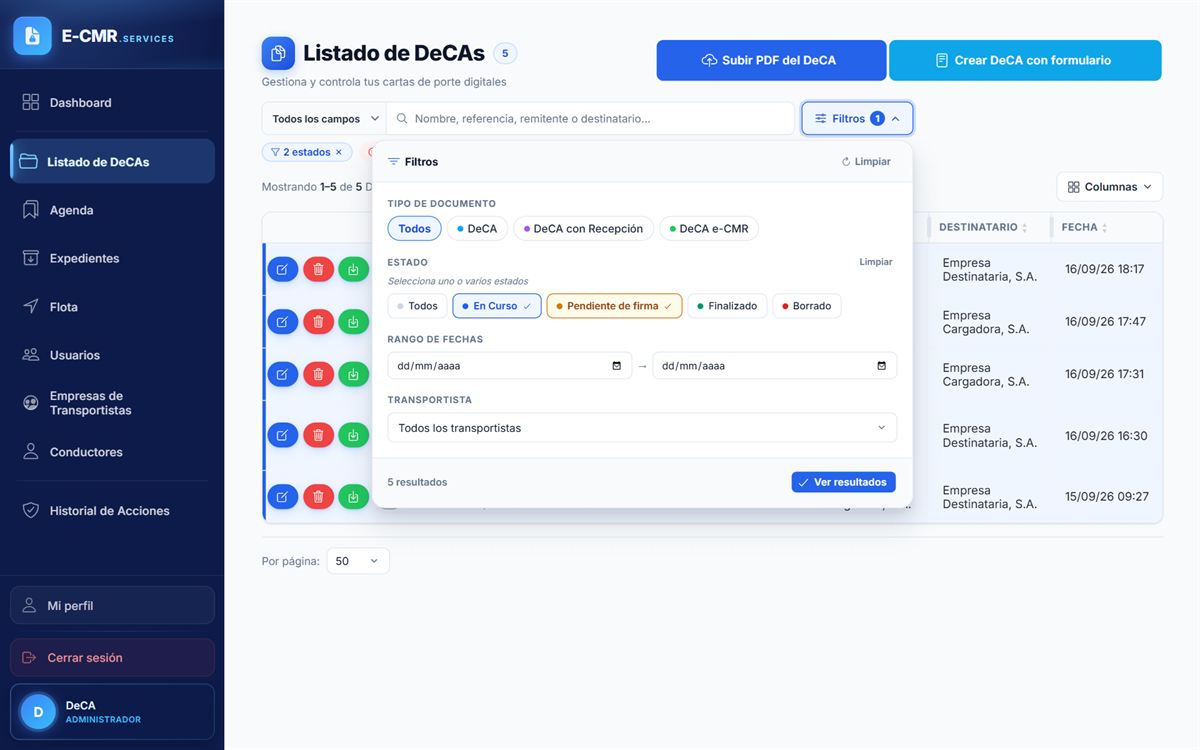
De entrada el listado muestra los DeCAs En curso y los Pendientes de firma. Para ver los Finalizados o los Borrados, pulse Filtros y márquelos en Estado. En el mismo panel puede filtrar por tipo de documento, por fechas y por transportista.
6.2. Ficha del documento
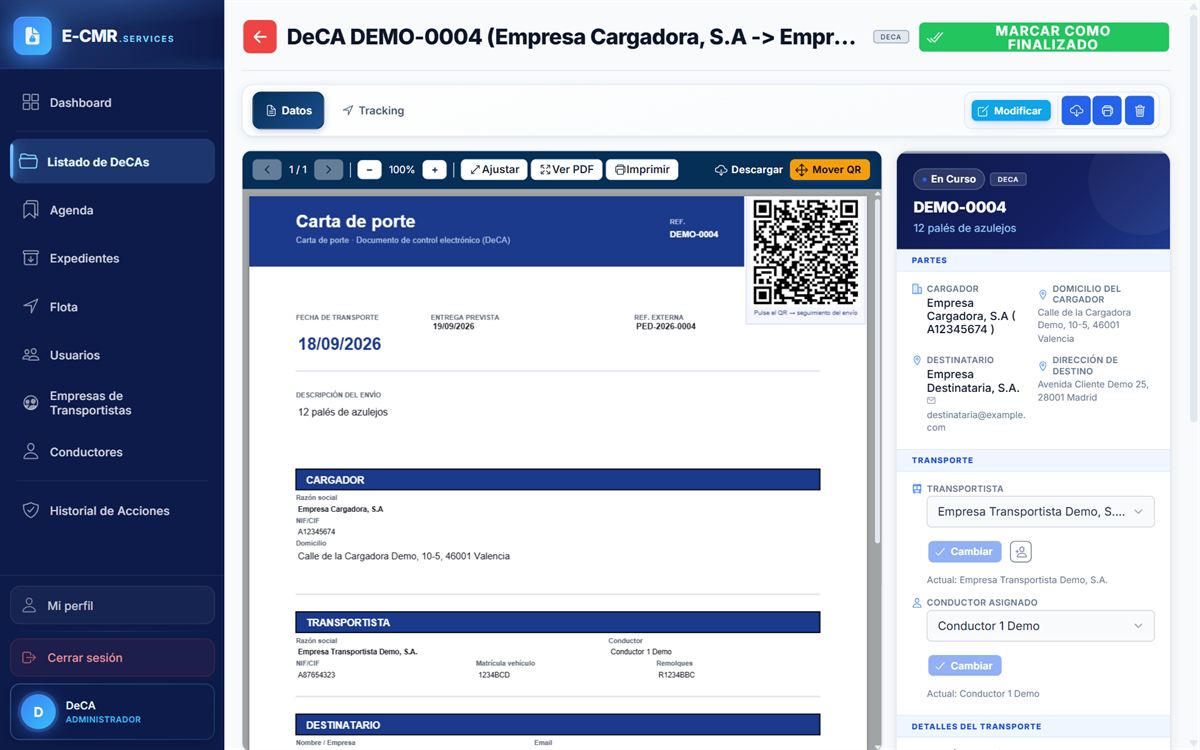
Al abrir un DeCA verá el PDF a la izquierda y los datos a la derecha. Desde la ficha puede:
- Descargar o imprimir el PDF, y Mover QR si tapa algún dato (apartado 4).
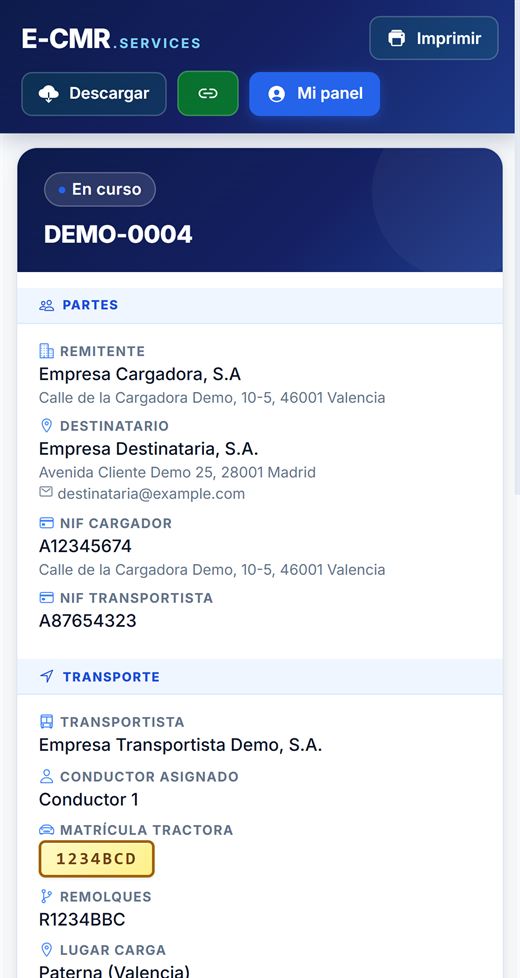
- Ver como el destinatario: abre el visor del envío, la página que ve su cliente cuando le comparte el enlace (apartado 7.2). Quien escanea el QR, en cambio, descarga directamente el PDF.
- Consultar el código público del DeCA: es el código largo de 64 letras y números que aparece al final de los datos (por ejemplo, 42c24b11ca17…). Es el que teclea el conductor en la app si no puede escanear el QR; no es la referencia del envío.
- Rectificar el documento o marcarlo como finalizado (apartado 8).
- Cambiar el transportista o el conductor asignados (apartado 6.4).
- Consultar el tracking (apartado 7).
6.3. Qué debe recibir el conductor
Antes de iniciar el transporte, entregue al conductor una copia del DeCA con su código QR:
- en formato electrónico, para mostrarla en el móvil: pulse Descargar y envíele el PDF, por ejemplo por WhatsApp o email; o
- impresa en papel: pulse Imprimir.
Además, el conductor puede llevar el código QR como archivo independiente. En una inspección presentará el DeCA con el QR o, en su defecto, solo el QR; el agente lo escanea y descarga el PDF al instante, sin claves ni páginas intermedias.
6.4. Cambiar el transportista o el conductor asignados
En el bloque Transporte de la ficha puede reasignar el envío a otro transportista o a otro conductor:
- Despliegue la lista de Transportista o de Conductor asignado y elija el nuevo.
- Pulse el botón Cambiar de ese bloque. Debajo verá cuál es el actual.
Al cambiar el conductor, el envío pasa a aparecer en el usuario del nuevo conductor. El PDF no cambia: si en el documento figuraba el nombre del conductor anterior, sigue apareciendo. Como el conductor no es un dato obligatorio del DeCA, el documento sigue siendo válido.
7. Tracking: seguir el camión y enviar el enlace
Si el conductor usa la app E-CMR Tracking en su móvil, podrá ver dónde está la mercancía: al salir pulsa Iniciar transporte y escanea el QR del DeCA, y al entregar pulsa Finalizar transporte, que detiene el seguimiento y además pasa el DeCA a Finalizado (apartado 8.2). La app no pide usuario ni contraseña. Su uso es opcional; la descarga se explica en el apartado 10.1.
7.1. Ver la posición
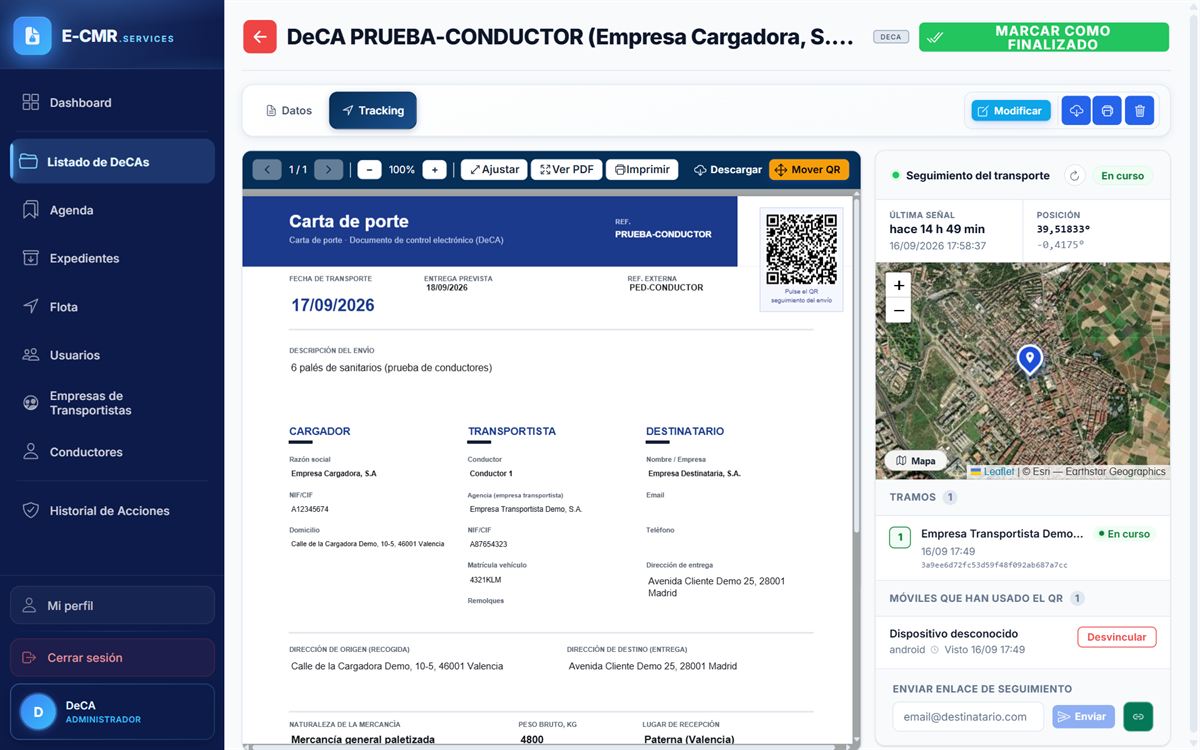
- Abra la ficha del DeCA y pulse la pestaña Tracking.
- Verá el estado del seguimiento, la última señal recibida (hace cuánto y a qué hora), la posición en coordenadas y el mapa.
- Use los botones + y − para acercar o alejar el mapa, Mapa para cambiar la vista y el icono de actualizar, junto al estado, para refrescar la posición.
- En Tramos aparece cada periodo de seguimiento (cada vez que el conductor inicia el tracking), con su inicio, su fin y su estado: Cerrado o En curso.
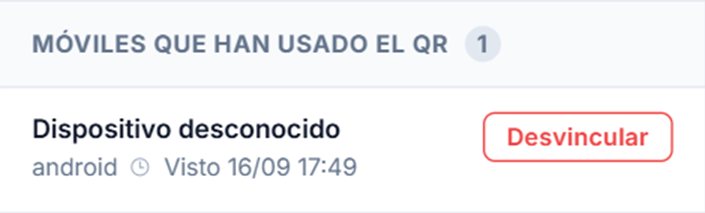
- En Móviles que han usado el QR verá los móviles vinculados a ese DeCA (apartado 7.3).
7.2. Enviar el enlace de seguimiento
Al final de la pestaña Tracking puede compartir el visor del envío con su cliente o con el conductor. Este enlace no sustituye a la copia del DeCA que debe llevar el conductor (apartado 6.3).
- Por email: escriba la dirección y pulse Enviar.
- Por WhatsApp u otro medio: pulse el botón verde de copiar enlace y péguelo en el mensaje.
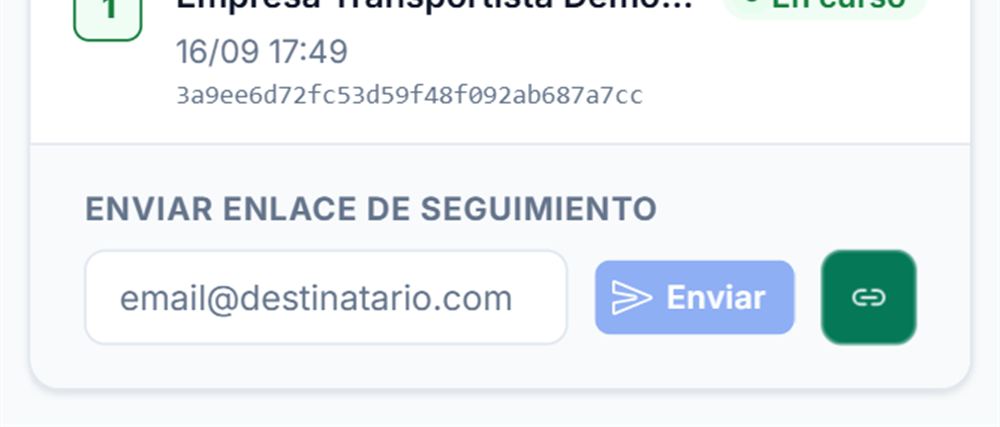
Quien abra el enlace verá los datos del envío, podrá descargar el PDF y, si hay tracking, la última posición del transportista.
7.3. Móviles vinculados: desvincular un dispositivo
Cada vez que un móvil escanea el QR de un DeCA con la app E-CMR Tracking, queda vinculado a ese DeCA y empieza a enviar su posición. En la pestaña Tracking, el bloque Móviles que han usado el QR muestra todos los móviles vinculados, con el sistema del teléfono y la última vez que se vio cada uno.
Un DeCA puede tener más de un móvil vinculado, y a veces es lo correcto: por ejemplo, si el camión hace el viaje en dos turnos y cada conductor escanea el QR con su móvil al empezar el suyo.
Pero si alguno se ha vinculado por error, puede quitarlo. Por ejemplo: un mozo de almacén escanea el QR con su móvil para probar la app, o el conductor escanea el QR de un DeCA que no es el suyo. Ese móvil enviaría posiciones que no son las del camión y el mapa mostraría un recorrido equivocado.
- Abra la ficha del DeCA y pulse la pestaña Tracking.
- En Móviles que han usado el QR, localice el que no corresponde por la hora en que se vio por última vez.
- Pulse Desvincular junto a ese móvil. Deja de enviar posiciones a ese DeCA; los demás móviles siguen igual.
8. Rectificar, finalizar y eliminar un DeCA
8.1. Rectificar un DeCA
Si un dato es incorrecto después de crear el DeCA:
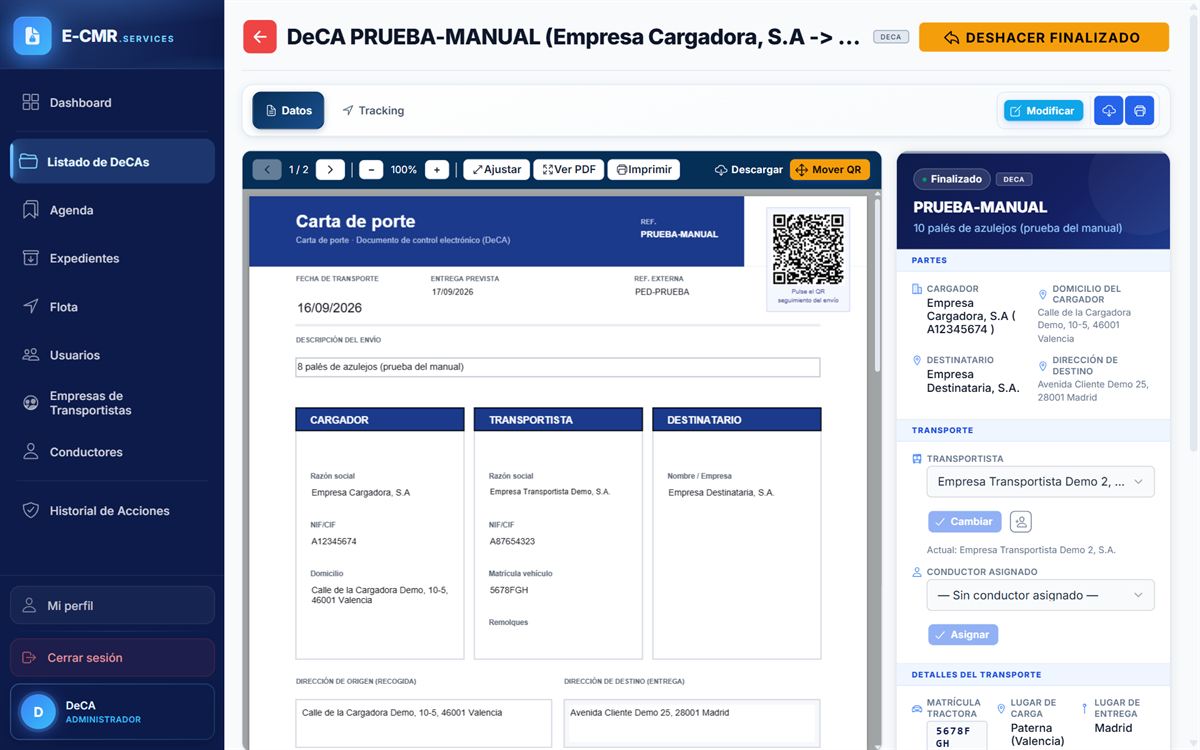
- En la ficha, pulse Modificar.
- Lea el aviso y pulse Continuar.
- Cambie los datos necesarios. El formulario tiene dos bloques: Datos generales (referencia, descripción, remitente, destinatario, direcciones de origen y destino, email y teléfono del destinatario, fecha de entrega y referencia externa) y Datos del transporte (matrículas, NIF, lugares y países de carga y entrega, mercancía, embalaje, peso, mercancía peligrosa, precio, fechas y horas, autorización especial y observaciones). Según los va cambiando, aparece un resumen de cambios con el valor anterior y el nuevo.
- Escriba el Motivo de la rectificación (obligatorio). Si el cambio viene de una orden del cliente, adjúntela en Adjunto (opcional), en PDF o foto. Pulse Guardar modificación.
- Haga llegar al conductor el PDF actualizado antes de continuar el transporte.
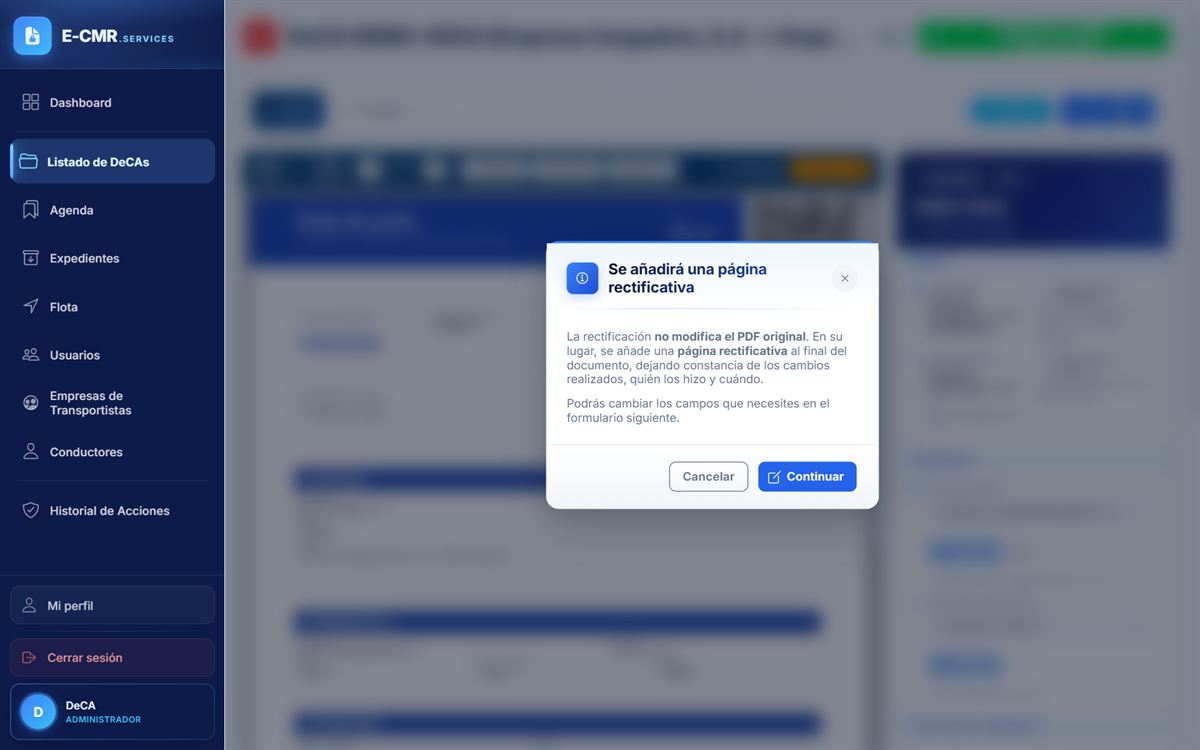
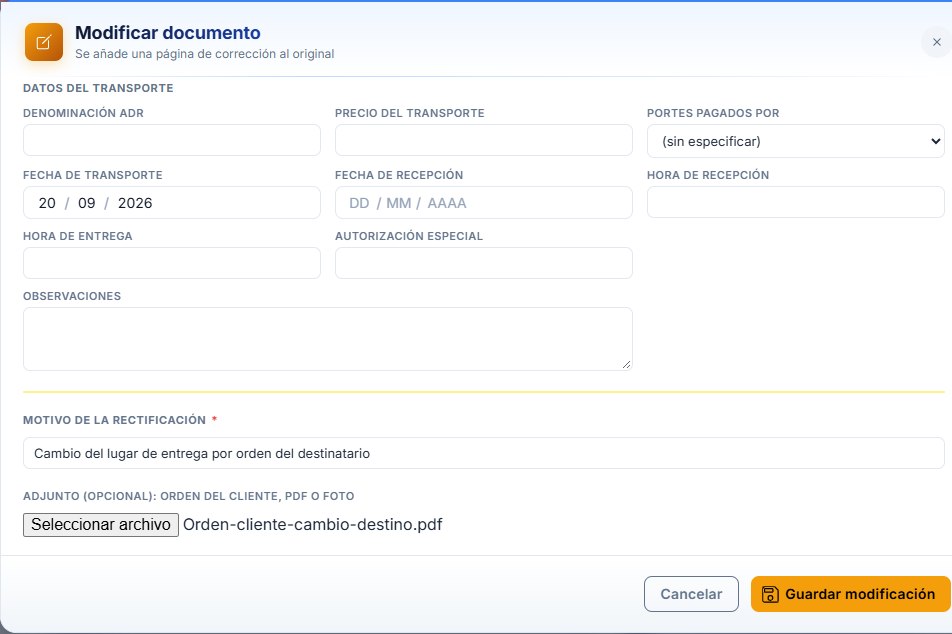
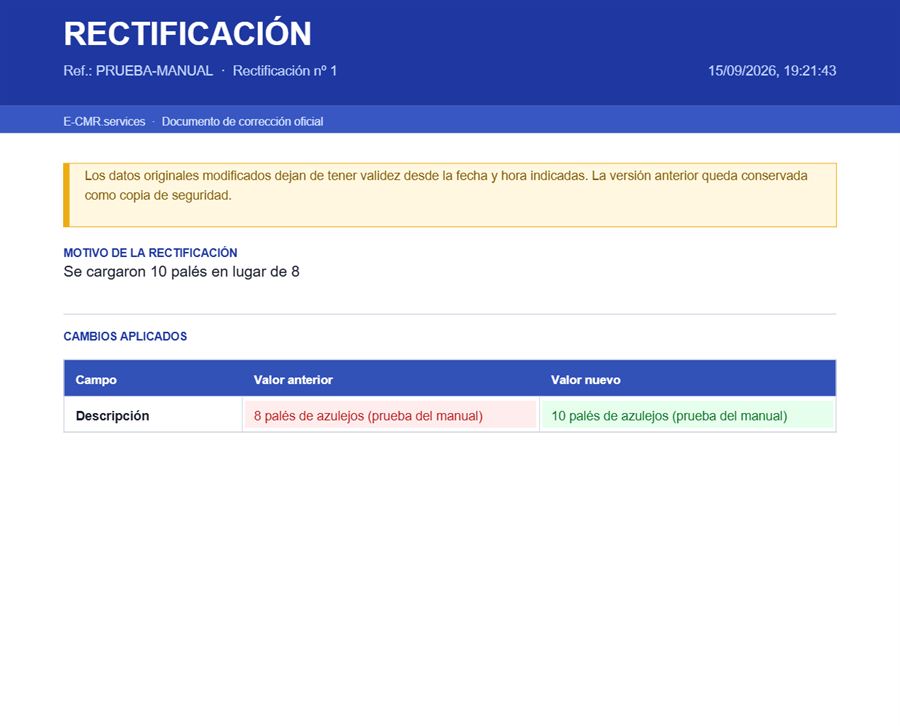
La plataforma no elimina los datos originales: añade al final del PDF una página rectificativa con el motivo, una tabla de valor anterior y valor nuevo, la fecha y la hora, y el aviso de que los datos originales modificados dejan de tener validez. El PDF mantiene la misma dirección y el mismo código QR, por lo que no es necesario sustituir el QR.
Si cambia el transportista
La empresa transportista no se corrige con el formulario de rectificación. Si la mercancía la lleva otra empresa después de crear el DeCA:
- Cree un DeCA nuevo con los datos correctos (apartado 3 o 4).
- Conserve el anterior: no lo elimine. Se guarda como registro de lo que se documentó al principio.
- Entregue al conductor el nuevo PDF con su nuevo código QR antes de continuar el transporte. Si usa la app, el conductor debe iniciar el transporte con el QR del nuevo DeCA.
La normativa admite las dos vías, rectificar el documento o generar uno nuevo conservando el original, y en ambos casos exige que el conductor reciba el PDF actualizado o el nuevo.
8.2. Marcar como finalizado
Cuando el transporte ha terminado, pulse Marcar como finalizado en la ficha. Si el conductor usa la app, no hace falta: al pulsar Finalizar transporte en su móvil, el DeCA pasa a Finalizado automáticamente. Si se equivoca, o el conductor finaliza por error, pulse Deshacer finalizado. El PDF y el visor siguen disponibles después de finalizar.
Al finalizarlo, la ficha ya no ofrece la papelera: un DeCA finalizado no se puede eliminar desde su ficha. Sí puede seguir descargándolo, imprimiéndolo y rectificándolo.

8.3. Eliminar
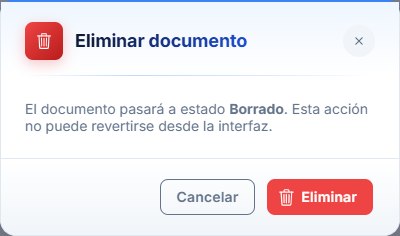
Mientras el DeCA está en curso, el icono de la papelera del listado o de la ficha pasa el documento a estado Borrado. La plataforma lo avisa: «Esta acción no puede revertirse desde la interfaz». El DeCA deja de aparecer en el listado, salvo que filtre por el estado Borrado.
El documento no se destruye: se conserva con su historial y su código QR sigue abriendo el PDF.
9. Flota: todos los envíos en el mapa DeCA con Recepción · DeCA e-CMR
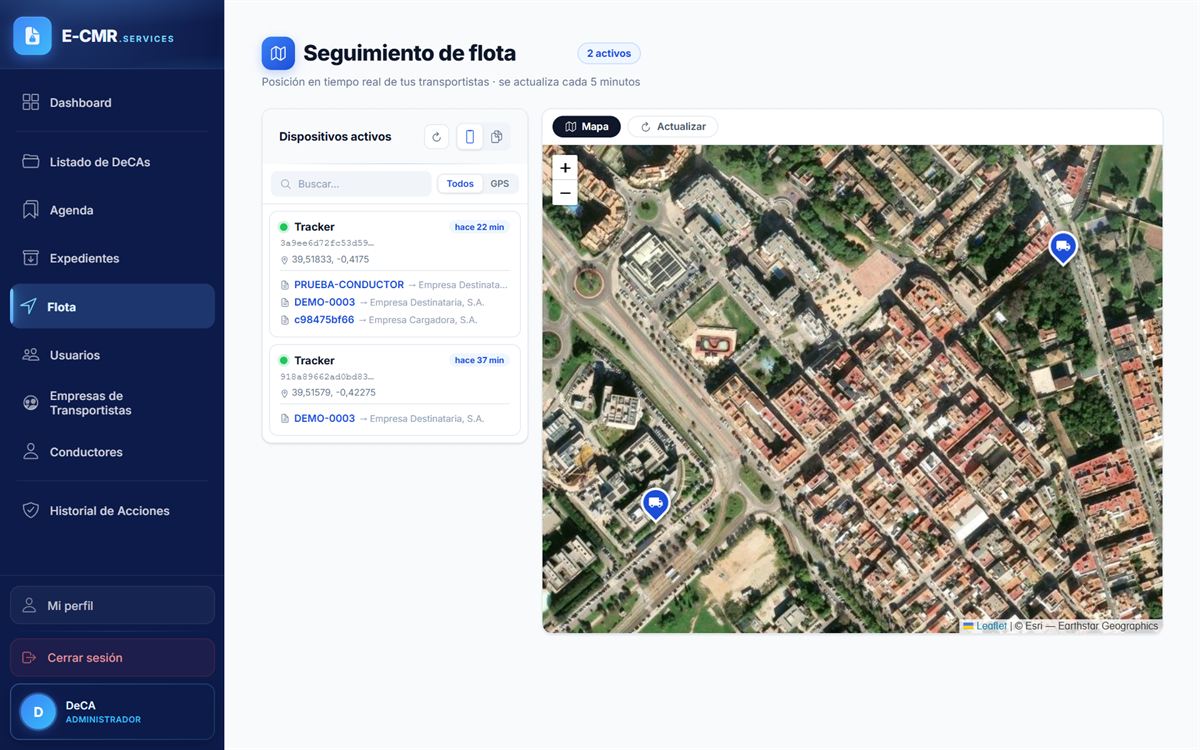
En Flota (en el móvil, dentro de Más) verá en un mapa todos los envíos con tracking en curso: cada dispositivo activo, su última posición y el DeCA al que corresponde. La vista se actualiza cada 5 minutos o al pulsar Actualizar.
10. Mi perfil: cuenta, plan, QR y app del conductor
Pulse Mi perfil, abajo en el menú de la izquierda. Allí encontrará:
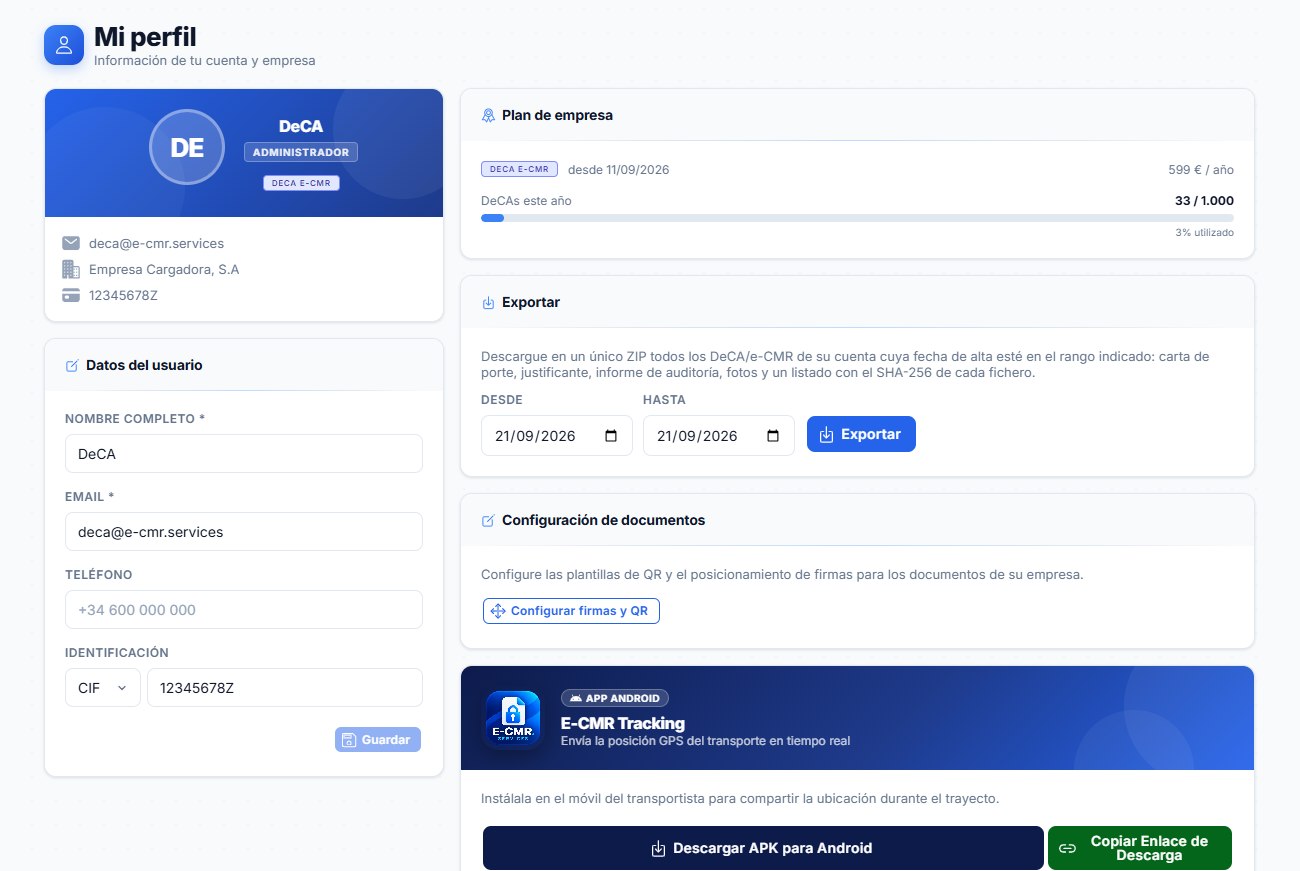
- Datos del usuario: nombre completo, email, teléfono e identificación. Cambie lo que necesite y pulse Guardar.
- Plan de empresa: el plan contratado, desde qué fecha, el importe anual y cuántos DeCAs lleva este año sobre los incluidos en el plan.
- Exportar: descarga en un único ZIP todos los documentos cuya fecha de alta esté entre Desde y Hasta: la carta de porte, el justificante, el informe de auditoría y las fotos, con un listado que incluye la huella SHA-256 de cada fichero para comprobar que no se ha modificado. Elija las fechas y pulse Exportar.
- Configuración de documentos: con Configurar firmas y QR fija dónde se coloca el código QR en su modelo de carta de porte, y las firmas en el plan DeCA e-CMR.
- App Android «E-CMR Tracking»: la aplicación que envía la posición del camión durante el viaje (apartado 10.1).
- Cambiar contraseña: escriba la actual, la nueva y la confirmación. Debe tener al menos 8 caracteres, una mayúscula, un número y un carácter especial.
10.1. Enviar la app al conductor
Lo más habitual es mandarle al conductor el enlace de descarga por WhatsApp o email. El enlace es siempre el mismo:
https://e-cmr.services/panel/assets/app/ecmr-tracking.apk
- En Mi perfil, en la tarjeta de la app, pulse Copiar enlace de descarga. También puede copiar el enlace de arriba.
- Péguelo en un mensaje de WhatsApp o en un email al conductor. Por ejemplo: «Instala esta app para el seguimiento del camión: {enlace}».
- El conductor abre el enlace desde su móvil Android, descarga la app y la instala.
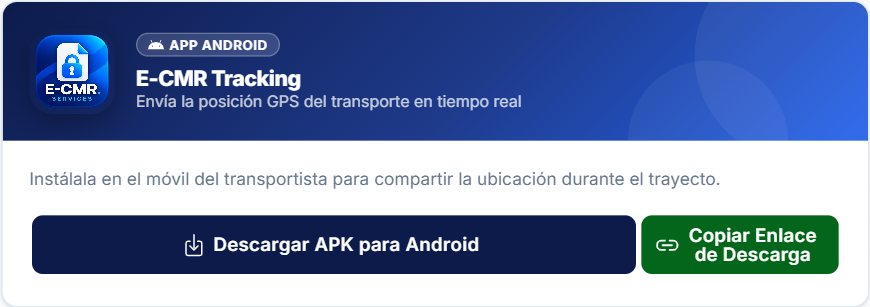
El conductor también puede descargarla él mismo con su usuario (apartado 2.3): entra desde el móvil, abre Mi perfil y pulsa Descargar APK para Android. Y si lo prefiere, usted puede descargar el archivo en su ordenador y enviárselo, aunque por su tamaño es más cómodo mandar el enlace.
11. Preguntas frecuentes
¿El DeCA tiene que ir firmado?
No. La normativa no exige firma para el documento de control. Solo en el plan DeCA e-CMR se firma electrónicamente la carta de porte.
¿Cuánto tiempo se conserva?
La normativa obliga al cargador y al transportista a conservarlo al menos un año después de terminar el servicio. E-CMR.services conserva sus documentos seis años mientras mantenga la suscripción, y puede descargar en cualquier momento una exportación completa de sus expedientes. Si se da de baja, se le avisa con treinta días para descargarla y después se elimina toda su información: a partir de ahí, la conservación le corresponde a usted.
¿Qué pasa si hay una inspección y el conductor no tiene cobertura?
Por eso el conductor debe llevar la copia del DeCA con su QR ya descargada en el móvil o impresa, no solo el enlace. El agente escanea el QR con su propio dispositivo y descarga el documento desde su conexión.
¿Tiene que aparecer el conductor en el DeCA?
No es obligatorio: la normativa exige los datos del transportista (razón social y NIF), no los del conductor. La plataforma lo incluye en el documento como dato informativo.
¿Puedo generar los DeCAs desde mi programa de gestión?
Sí. La plataforma incluye una API para crear los documentos desde su ERP o TMS. Contacte con soporte para la integración.
← Volver al Centro de ayuda · Oficina: DeCA · DeCA con Recepción · DeCA e-CMR · Conductor: DeCA · DeCA con Recepción · DeCA e-CMR