Manual del conductor · DeCA con Recepción
Versión 1.2 · Actualizado el 23 de septiembre de 2026 · Capturas reales de la plataforma
Qué llevar en el camión, qué hacer en una inspección y, en la entrega, cómo registrar las incidencias con fotos y recoger tu firma y la del destinatario en el móvil.
- Antes de salir: lleva el DeCA con su código QR y comprueba la matrícula y la mercancía.
- En la entrega, primero las incidencias: si algo ha llegado mal, regístralo con fotos.
- Después, las firmas: la tuya y la del destinatario, en tu móvil.
- Al final, si usas la app E-CMR Tracking, pulsa Finalizar transporte.
1. Qué tienes que llevar
El DeCA es el documento de control del transporte en formato electrónico: un PDF con un código QR. Desde el 5 de octubre de 2026 es obligatorio llevarlo en los transportes públicos de mercancías por carretera dentro de España, salvo excepciones como las mudanzas o la paquetería.
- La oficina te lo envía al móvil (descárgalo para tenerlo sin cobertura) o te lo da impreso.
- También lo tienes en la plataforma, con tu usuario (más abajo, «Entrar en la plataforma»).
- Comprueba que la matrícula y la mercancía son las que llevas. Si algo no cuadra, avisa a la oficina antes de salir.
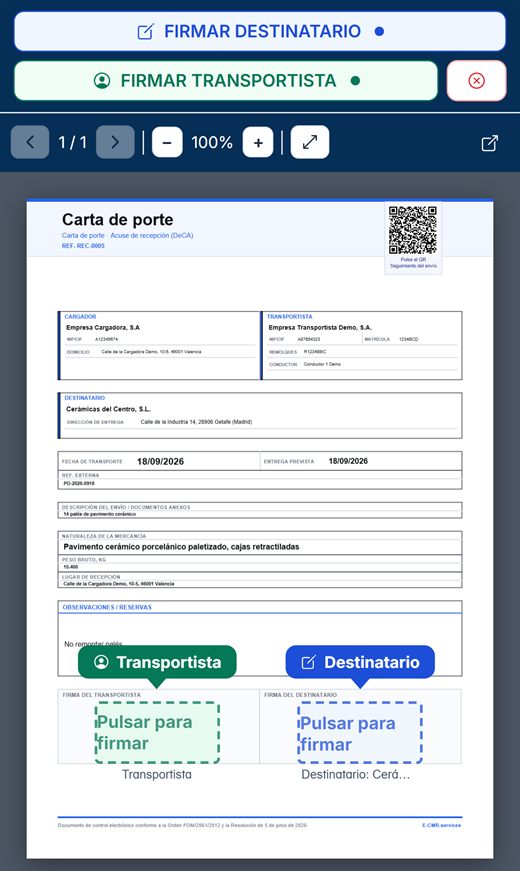
Con el DeCA con Recepción, en la parte de abajo del PDF hay dos recuadros: Firma del transportista y Firma del destinatario. Ahí se estampan las firmas que recoges en la entrega.
2. Si te paran en una inspección
- Enseña el DeCA con el código QR, en el móvil o en papel. Si no puedes enseñar el documento completo, basta con el código QR.
- El agente escanea el QR con su dispositivo y descarga el PDF al momento, con su propia conexión si tiene cobertura. No hace falta ninguna clave.
3. Entrar en la plataforma
Con el DeCA con Recepción necesitas tu usuario: con él registras las incidencias y recoges las firmas. La oficina te da de alta con tu email y una contraseña.
- Entra desde el móvil en e-cmr.services/panel con tu email y tu contraseña.
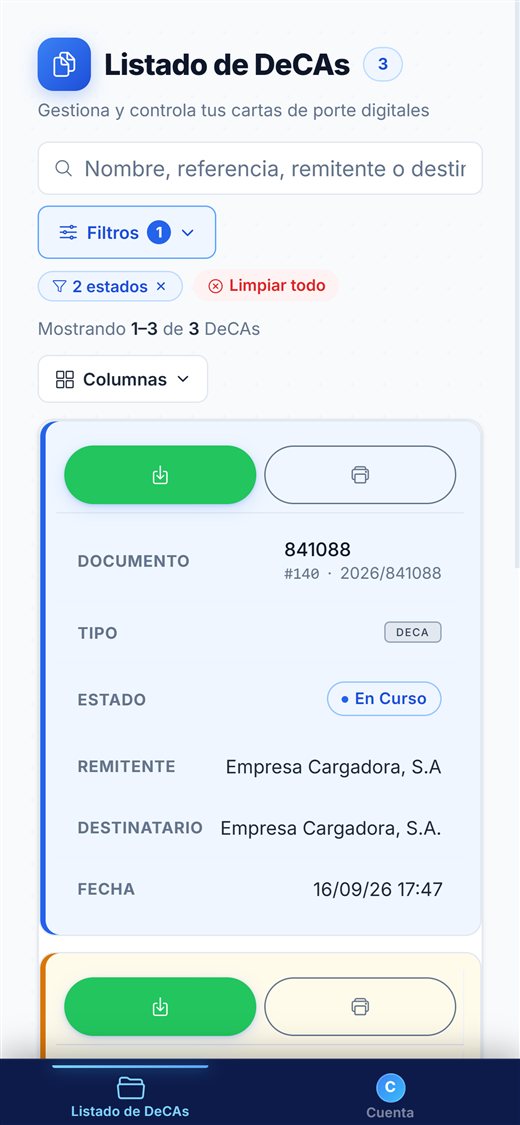
- Verás solo los documentos que tienes asignados. Pulsa uno para abrirlo; también puedes descargar el PDF o imprimirlo.
- Para cambiar tu contraseña o descargar la app E-CMR Tracking, pulsa Cuenta, abajo a la derecha, y después Mi perfil. Desde ese mismo panel puedes cerrar sesión.
Arriba del listado tienes tres herramientas:
- Buscador: escribe el nombre, la referencia, el remitente o el destinatario para encontrar un documento.
- Filtros: de entrada ves los documentos En curso y Pendientes de firma. Para ver los Finalizados, ábrelo, márcalos en Estado y pulsa Ver resultados. Con Limpiar todo quitas los filtros.
- Columnas: eliges qué datos se ven de cada documento.
4. En la entrega, primero las incidencias
Si hay algún problema con la mercancía (bultos dañados, faltas, retrasos…), regístralo antes de que firme el destinatario: al firmar, declara que recibe la mercancía «con las incidencias indicadas».
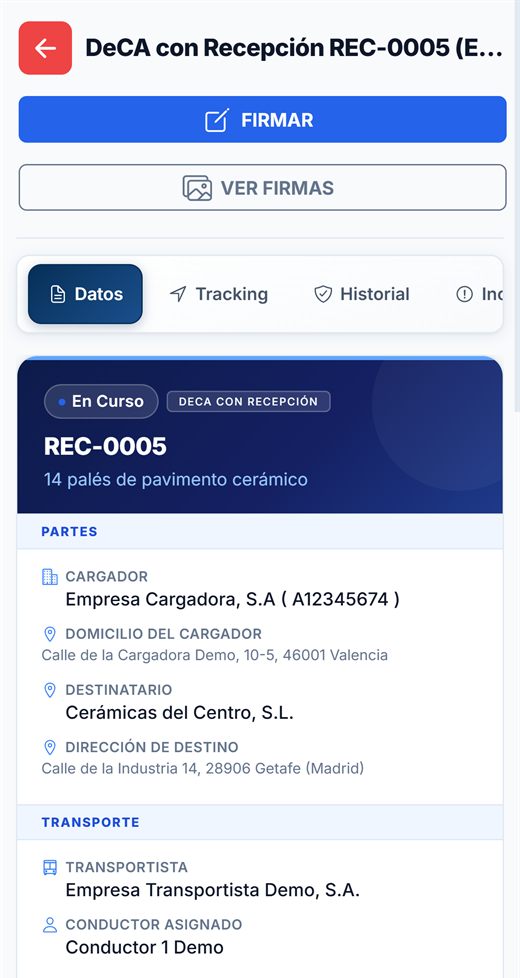
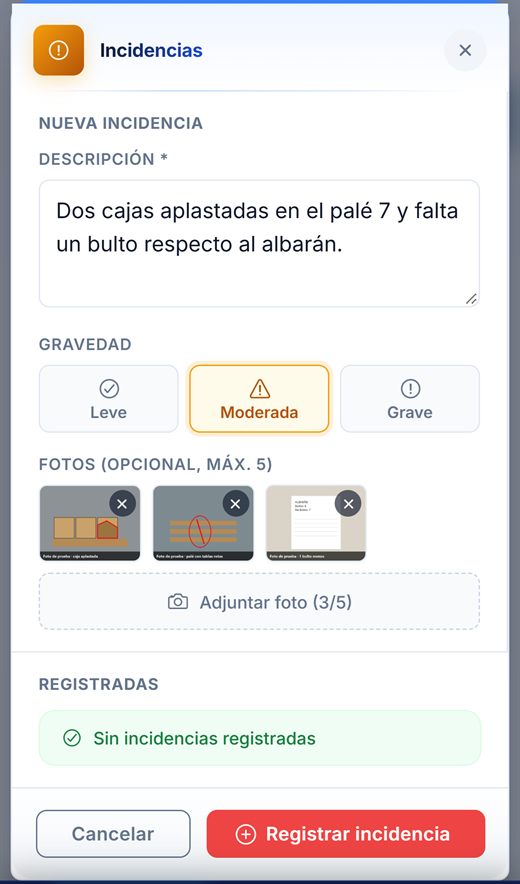
- Abre el DeCA y pulsa la pestaña Incidencias y después Añadir.
- Escribe la descripción: qué ha pasado, en qué bultos y qué se ha hecho.
- Elige la gravedad: Leve, Moderada o Grave.
- Pulsa Adjuntar foto para añadir fotos, hasta cinco por incidencia. La «X» de cada foto la quita.
- Pulsa Registrar incidencia.
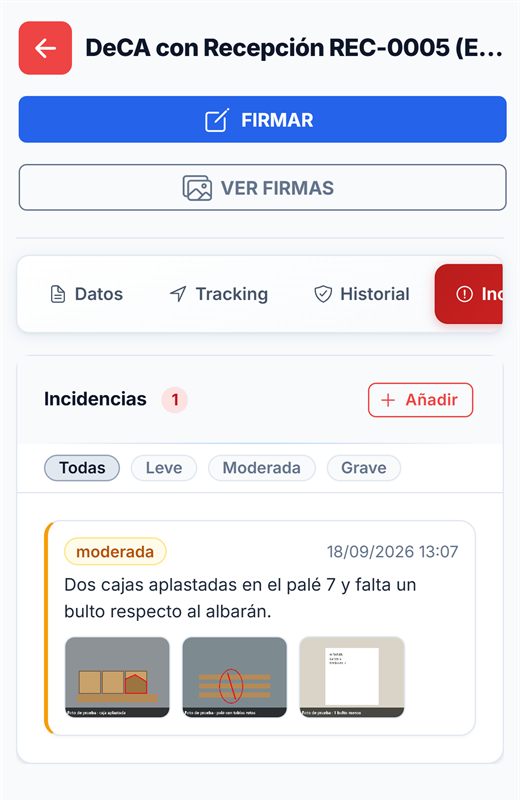
Si hay varios problemas distintos, registra una incidencia para cada uno. Si descubres un problema después de haber firmado tú, todavía puedes registrarlo mientras no haya firmado el destinatario.
5. Después, las firmas
Pulsa FIRMAR. Verás el PDF con los dos recuadros, Transportista y Destinatario, y dos botones arriba. Pulsa el botón o el recuadro de cada firma.
5.1. Tu firma
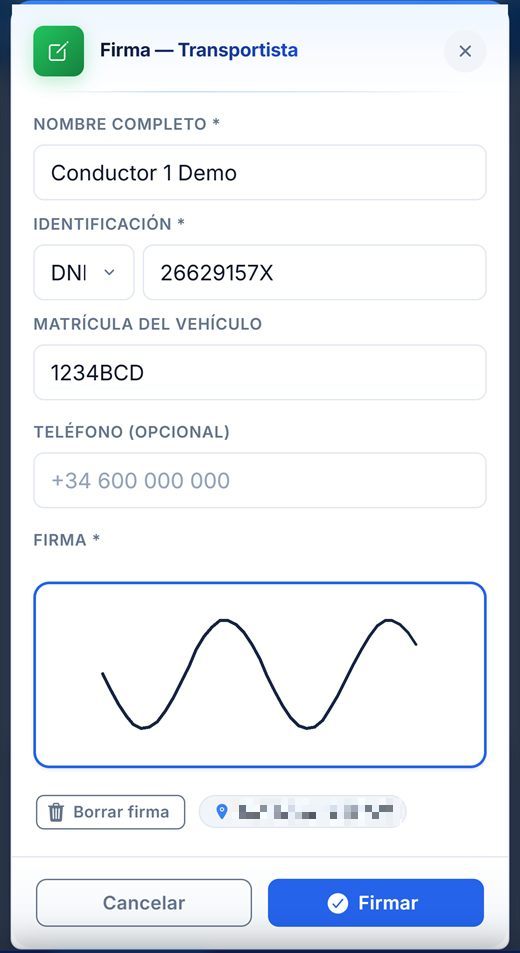
Pulsa Firmar transportista:
- Tu nombre y tu identificación aparecen ya rellenos.
- Comprueba que la matrícula del vehículo coincide con la del DeCA. Si no coincide, no firmes y avisa a la oficina: cambiarla en esta pantalla no corrige el DeCA, y un cambio de camión exige un DeCA nuevo.
- El teléfono es opcional.
- Firma con el dedo en el recuadro Firma. Si no te gusta el trazo, pulsa Borrar firma y repítelo. Mientras el recuadro esté vacío, Firmar no se puede pulsar.
- Pulsa Firmar.
5.2. La firma del destinatario
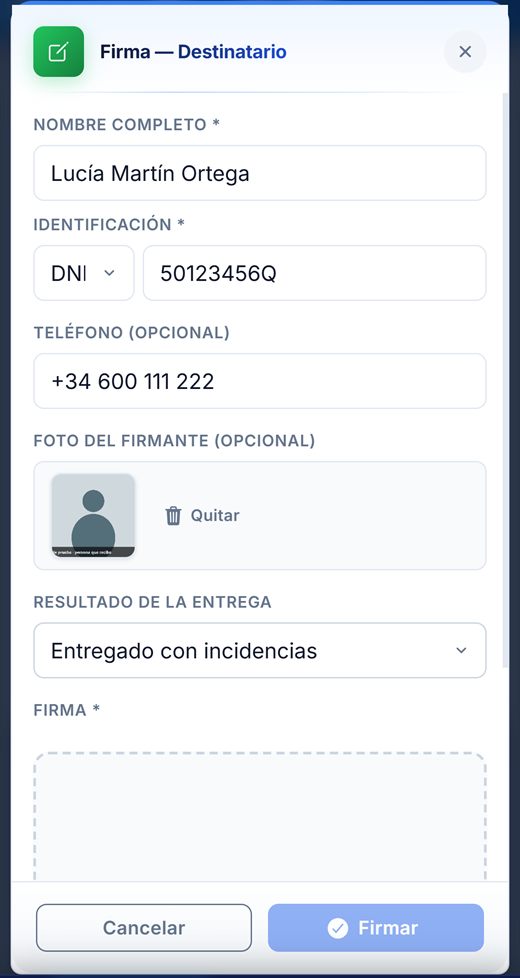
Pulsa Firmar destinatario y dale el móvil a la persona que recibe la mercancía:
- Escribe su nombre completo y su identificación: viene elegido DNI; si tiene otro documento (NIE, pasaporte o documento extranjero), elige Otro doc. Escribe el número.
- El teléfono es opcional.
- Foto del firmante (opcional, una sola): pulsa Adjuntar foto del firmante y hazle una foto. Da más solidez al justificante.
- Elige el resultado de la entrega: Entregado correctamente, Entregado con incidencias o Entrega parcial. Si eliges uno de los dos últimos, antes tiene que haber una incidencia registrada con las cantidades recibidas, rechazadas o pendientes: la firma del destinatario acredita solo lo que recibe.
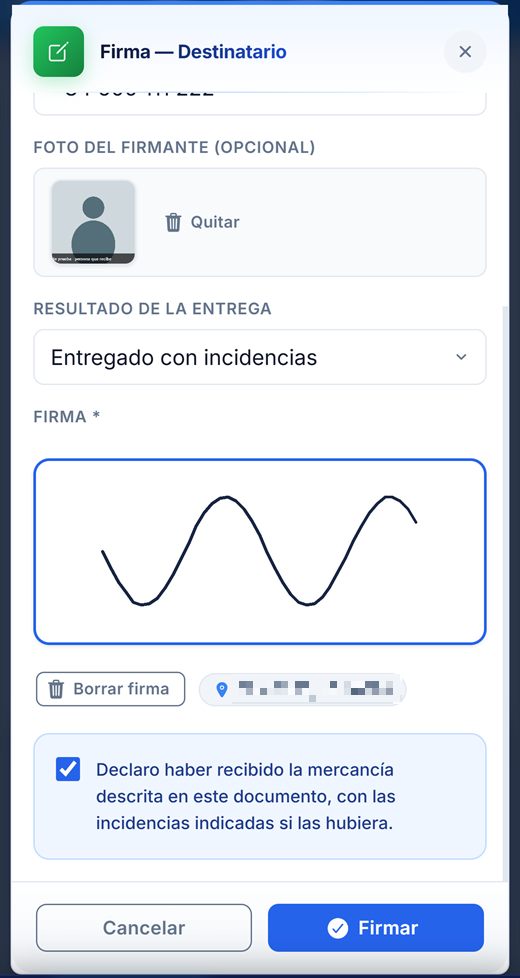
- El destinatario firma con el dedo en el recuadro Firma.
- Marca la casilla «Declaro haber recibido la mercancía descrita en este documento, con las incidencias indicadas si las hubiera».
- Pulsa Firmar.
Cuando han firmado los dos, el DeCA pasa a Finalizado y la oficina recibe el justificante de entrega.
Si el destinatario no está o rehúsa toda la mercancía: no recojas ninguna firma. En el formulario del destinatario, pulsa Intento de entrega, elige el motivo (Destinatario ausente o Entrega rehusada), explica lo ocurrido y añade fotos si puedes. El DeCA no se finaliza y la oficina recibe el aviso: espera sus instrucciones.
6. Si te equivocas: borrar una firma
Una firma se puede borrar si se ha hecho mal, si ha firmado quien no debía o si hay que añadir una incidencia olvidada después de la firma del destinatario.
- En el DeCA, pulsa VER FIRMAS. Aparecen las firmas, con su nombre, fecha y hora.
- Debajo de la firma que quieras quitar, pulsa Borrar firma, escribe el motivo y confírmalo.
- Registra lo que falte y vuelve a recoger la firma.
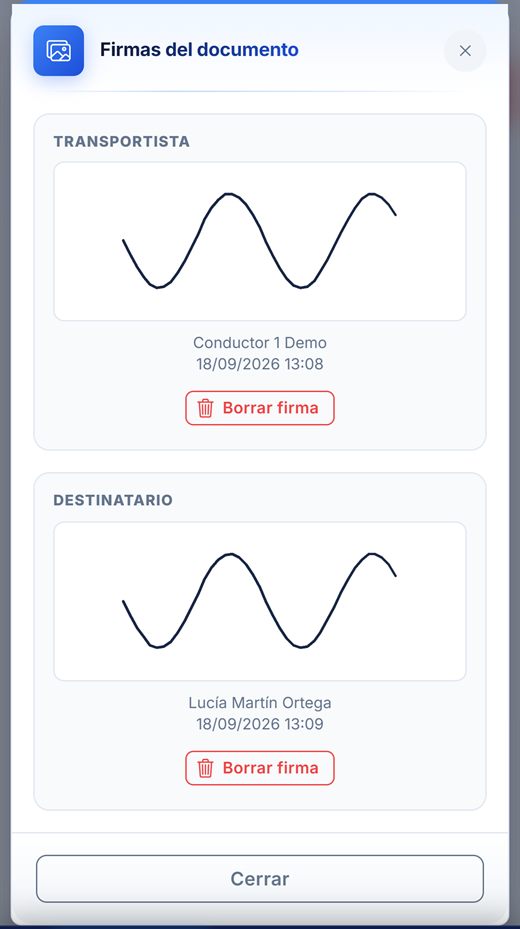
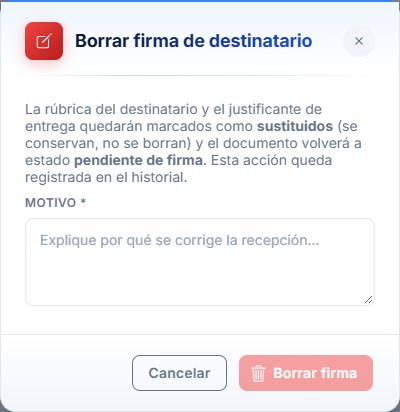
El borrado y su motivo quedan en el historial, y la firma anterior se conserva como sustituida. Si borras la firma del destinatario, avisa a la oficina: el justificante anterior queda sustituido y se genera uno nuevo cuando vuelva a firmar.
7. Si la oficina corrige el DeCA
Si hay que cambiar algún dato, la oficina crea un DeCA nuevo, con otro código QR, y te lo envía. Lleva el nuevo y deja de usar el anterior: si alguien escanea el QR antiguo, verá que ha sido sustituido. Si usas la app, finaliza el transporte antiguo e inicia el nuevo escaneando su QR.
8. La app E-CMR Tracking
Es una app muy sencilla que envía la ubicación del camión mientras dura el transporte, para que la oficina y el cliente sepan dónde está la mercancía. Su uso es opcional: el documento es igual de válido sin ella. La app no pide usuario ni contraseña.
8.1. Instalarla
- Lo normal es que la oficina te mande el enlace de descarga por WhatsApp o email. Ábrelo desde tu móvil y descarga la app. Si no te llega, el enlace es e-cmr.services/panel/assets/app/ecmr-tracking.apk.
- Si tienes usuario en la plataforma, también la descargas desde Cuenta → Mi perfil → Descargar APK para Android.
- Solo está disponible para móviles Android. Ocupa unos 67 MB: mejor descárgala con wifi.
- Al abrir el archivo, Android te pedirá permiso para instalar una aplicación que no viene de Google Play: acéptalo para este archivo.
- Si el móvil te pide permiso para usar la ubicación, acéptalo: sin él la app no puede enviar la posición.
8.2. Iniciar un transporte
- Abre la app y pulsa Iniciar transporte.
- Elige Escanear QR y apunta con la cámara al código QR del documento (en papel o en otra pantalla).
- Si la cámara no consigue leer el QR, elige Introducir código y teclea el código público del documento.
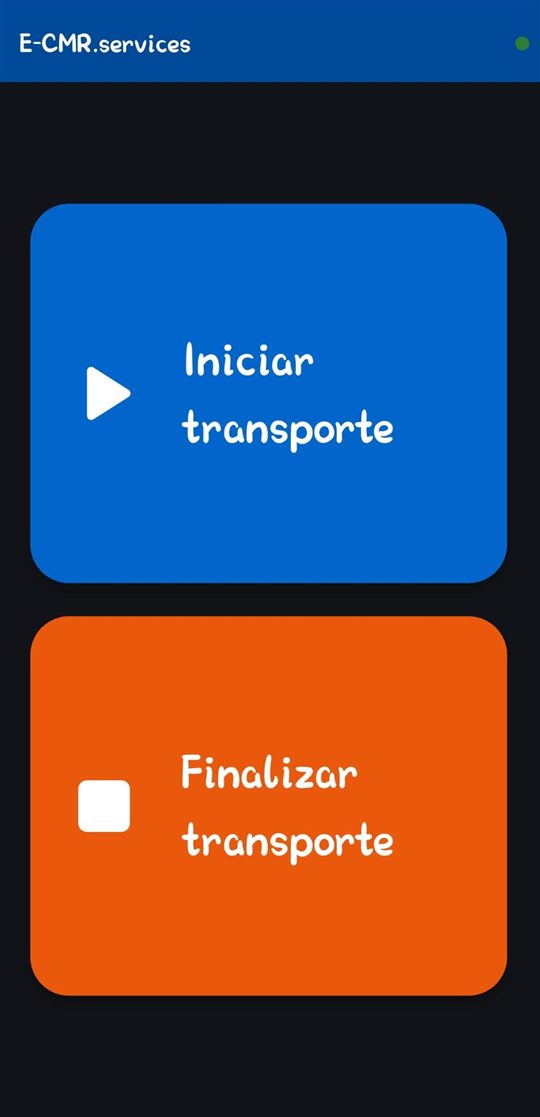
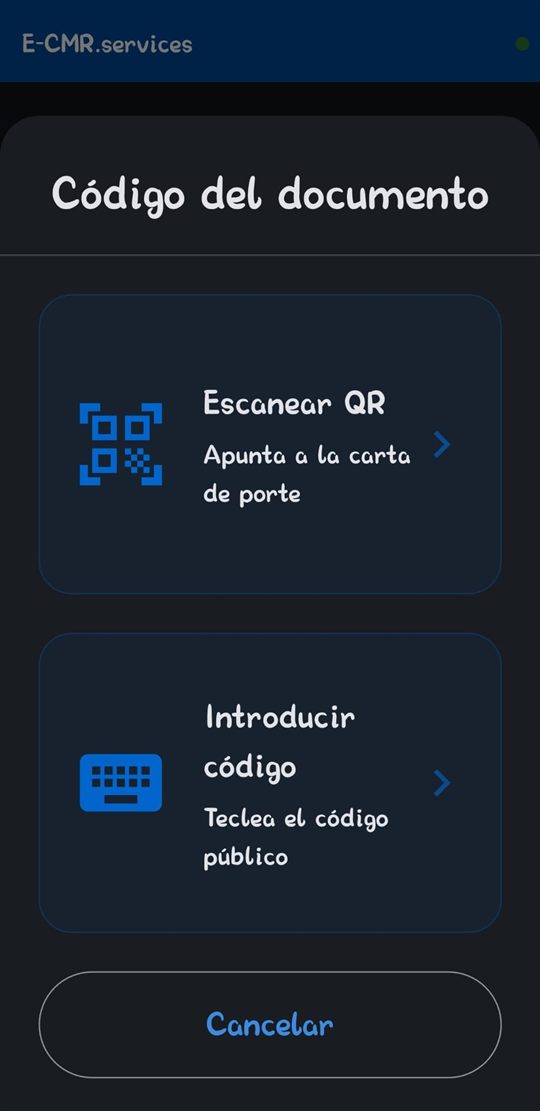
Cómo sabes que ha funcionado: la app muestra Transporte iniciado con una marca verde y la referencia del envío. Comprueba que la referencia es la de tu carga y pulsa Aceptar. Desde ese momento tu móvil queda vinculado a ese documento y envía su ubicación.
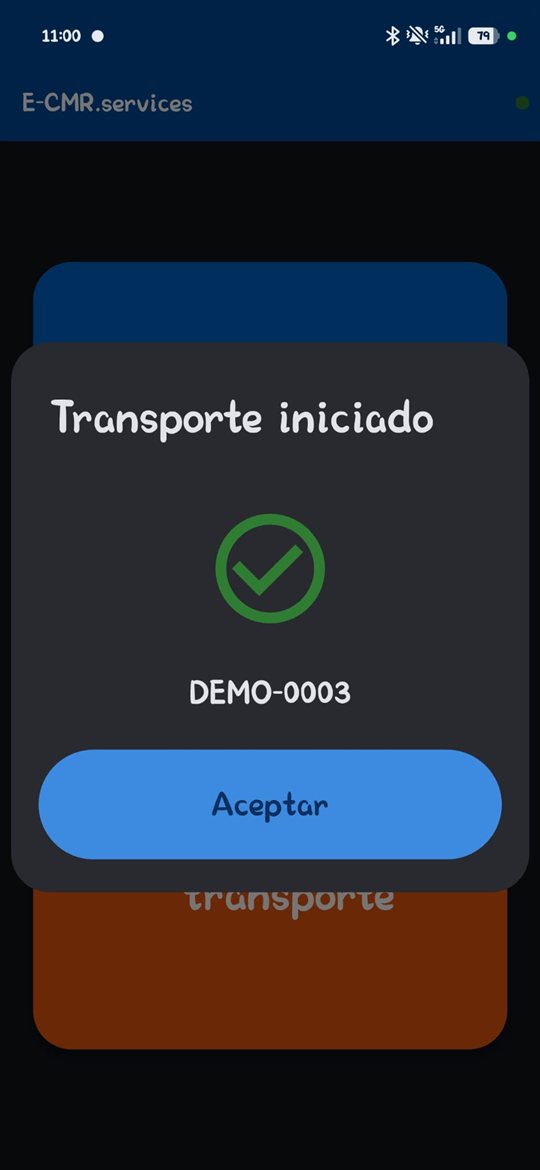
Puedes llevar varios transportes a la vez: inicia cada uno escaneando su QR. Si la referencia que aparece no es la tuya, avisa a la oficina: puede desvincular tu móvil de ese documento.
8.3. Finalizar un transporte
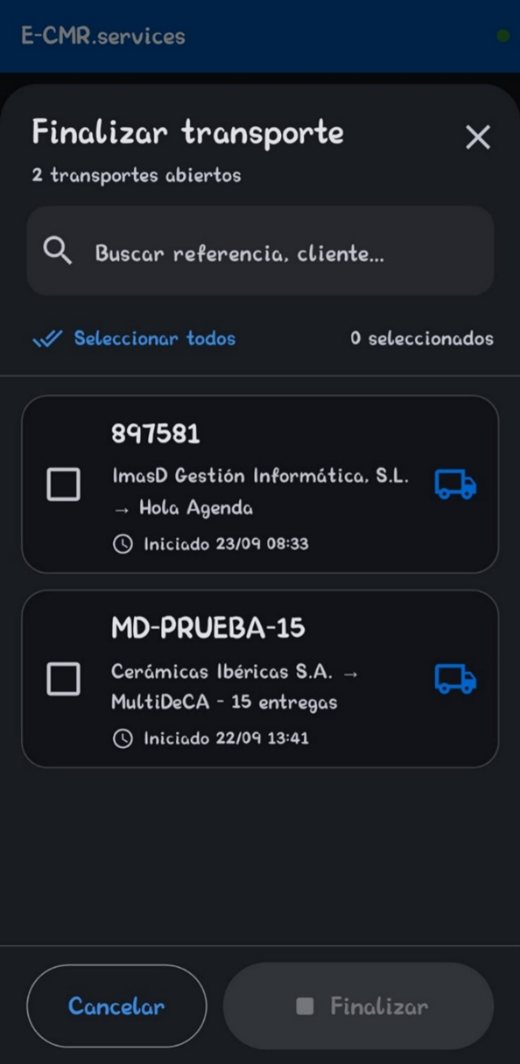
- Cuando entregues la mercancía y tengas las dos firmas, pulsa Finalizar transporte.
- Verás la lista de transportes abiertos, cada uno con su referencia, la ruta (cargador → destinatario) y la hora a la que lo iniciaste. Arriba aparece cuántos hay.
- Si tienes muchos, escribe en el buscador la referencia, el cliente o el destinatario para encontrarlo antes.
- Marca la casilla de los que has entregado. Si has entregado todos, pulsa Seleccionar todos. A la derecha verás cuántos llevas marcados.
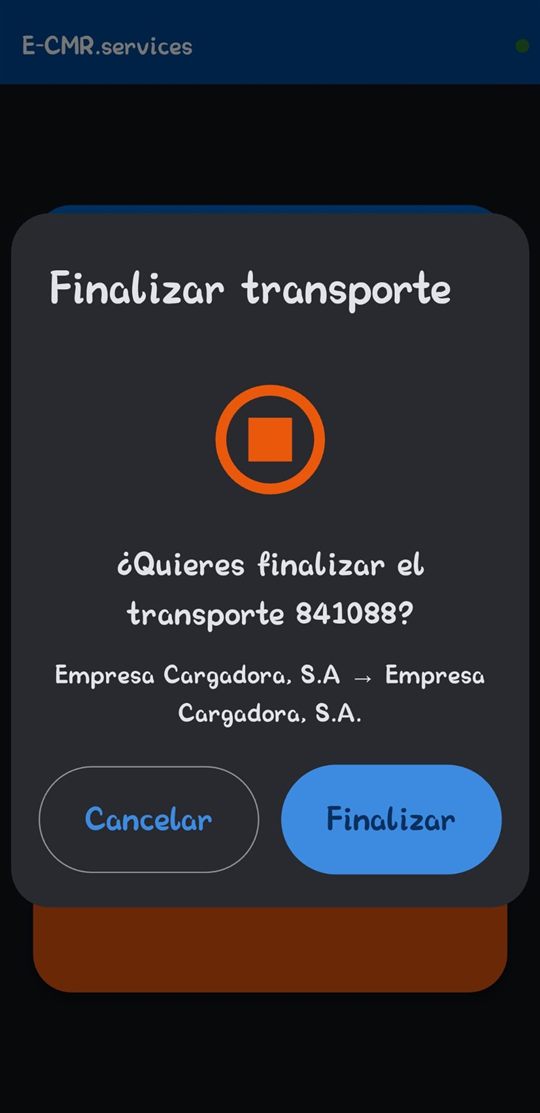
- Pulsa Finalizar y confirma en el aviso que aparece. Si no quieres finalizar ninguno, pulsa Cancelar: no pasa nada.
9. Preguntas frecuentes
¿Puede recoger las firmas la oficina?
Sí. La oficina puede hacer desde su ordenador todo lo que haces tú: registrar incidencias, recoger firmas y borrarlas.
¿Y si no tengo cobertura en la entrega?
Para registrar incidencias y firmas necesitas conexión. Si no la hay, haz las fotos con el móvil, recoge los datos del destinatario y regístralo en cuanto tengas cobertura, o avisa a la oficina.
¿Tengo que instalar la app?
No. La app solo sirve para enviar la ubicación del camión. Las incidencias y las firmas se hacen en la plataforma, con tu usuario.
¿Qué pasa si finalizo un transporte por error?
Avisa a la oficina: el DeCA ha pasado a Finalizado y ellos pueden deshacerlo desde la ficha del documento.
¿A quién pregunto si tengo dudas?
A tu oficina, que es quien gestiona tus DeCAs.
← Volver al Centro de ayuda · Oficina: DeCA · DeCA con Recepción · DeCA e-CMR · Conductor: DeCA · DeCA con Recepción · DeCA e-CMR